Echtzeit-Call-Daten – Details für einen einzelnen Benutzer
Diese Seite zeigt Echtzeit-Metriken an, die unser Agent während eines Calls für einen bestimmten Benutzer erfasst hat. Um auf diese Seite zuzugreifen, wählen Sie zunächst einen Call aus der Call-Liste aus und klicken Sie anschließend auf den Link „Real Time Data“, der dem Benutzer entspricht, den Sie untersuchen möchten.
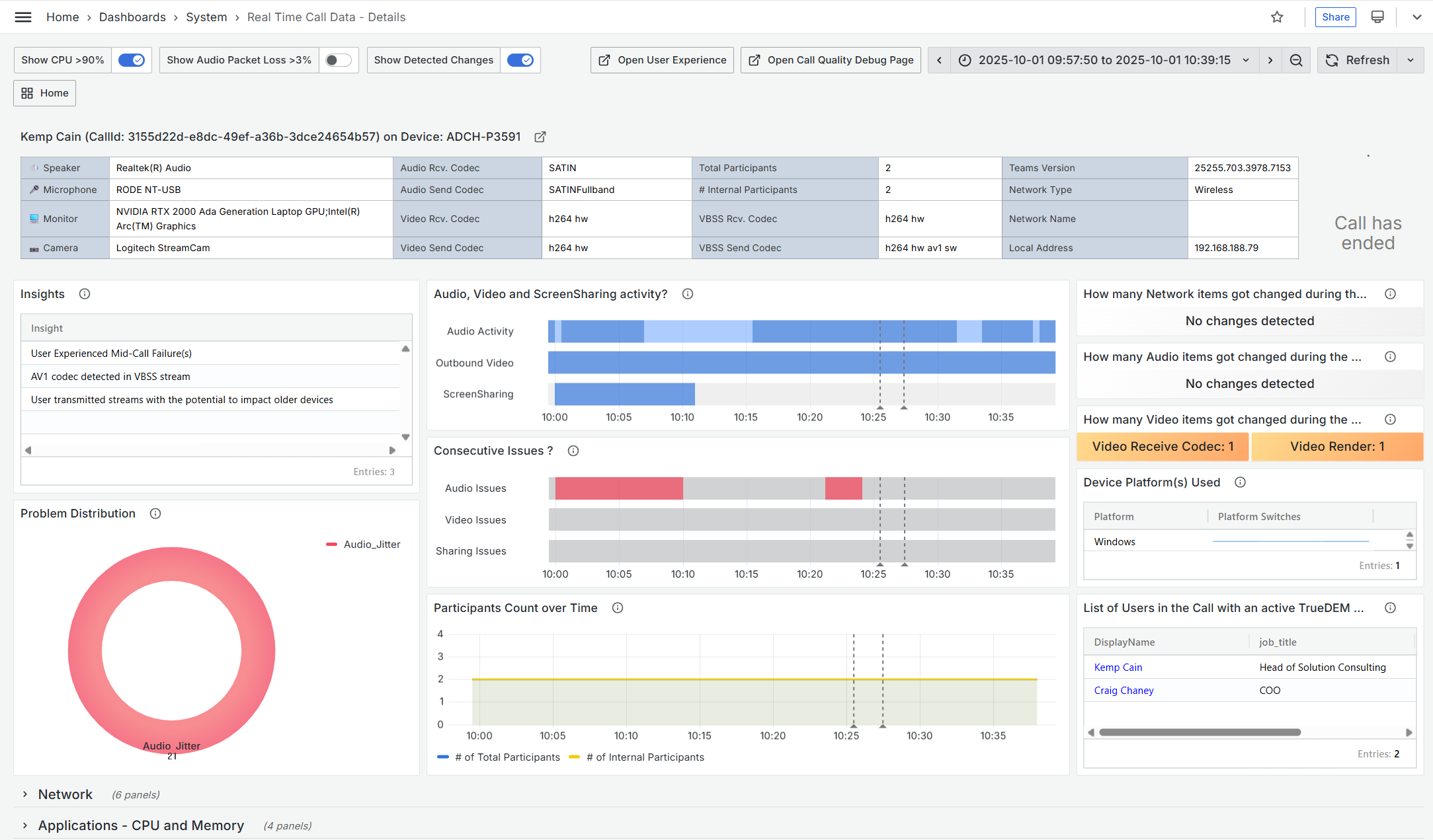
Oben erhalten Sie Einblick in die verwendeten Drittanbietergeräte, die Teams-Version, den Codec und den Netzwerktyp. Darunter finden Sie Informationen über erkannte Insights, ein Ringdiagramm, das die erkannten Probleme anzeigt, und wie viele 30-Sekunden-Intervalle diese während des Calls aufgetreten sind.
Daneben zeigt Ihnen eine Timeline, was der Benutzer während des Calls genutzt hat (Audio, Video, Screensharing) und in welcher Form. Dunkelblau zeigt an, dass es aktiv war (bei Audio: Sprechen), Hellblau bedeutet, dass es aktiv war, aber nicht genutzt wurde (bei Audio: kein Sprechen), und Grau bedeutet, dass es deaktiviert war. Darunter zeigt eine weitere Timeline die aufeinanderfolgenden Probleme, die zu welcher Zeit auftraten. Hinweis! Hier werden nicht alle Probleme angezeigt, sondern nur diejenigen, die mehr als ein aufeinanderfolgendes 30-Sekunden-Intervall betrafen.
Auf der rechten Seite zeigt ein Abschnitt Änderungen, die für Netzwerk/Audio und Video auftreten. Änderungen können alles Mögliche sein, etwa Änderungen des verwendeten Codecs oder Wechsel des Netzwerks oder des Wi-Fi-Netzwerks. Diese erscheinen auch als graue Zeitindikatoren in den verschiedenen Diagrammen. Details zu den Änderungen können in den weiter unten auf dem Formular befindlichen Abschnitten eingesehen werden. Unterhalb der Änderungen zeigt ein Diagramm im Diagramm Verwendete Geräteplattform(en) an, ob der Benutzer während des Calls das Gerät oder die Plattform gewechselt hat. Eine flache Linie zeigt dasselbe Gerät/dieselbe Plattform an, ein Sprung zeigt einen Wechsel zu einem anderen Gerät/einer anderen Plattform an. Fahren Sie mit der Maus über die Linie, um die Zahl zu sehen. Die Zahlen entsprechen den folgenden identifizierten Plattformen:
- 8 - Windows
- 16 - iOS
- 32 - macOS
- 64 - Android
- 128 - Teams Room
- 256 - Web
- 0 - Plattforminformationen existieren nicht
Ebenfalls auf der rechten Seite befindet sich eine Liste der Benutzer im Call, die einen TrueDEM-Agent installiert hatten. Hinweis! Wenn Sie über diese Liste zwischen Benutzern wechseln, beachten Sie bitte: Falls Sie einen Call während seines Verlaufs (live) untersucht haben, wird die nachfolgende Seite nicht automatisch aktualisiert.
Die Seite ist außerdem in separate Abschnitte für Anwendungen, Audio, Video und Screensharing mit spezifischen Metriken für jeden Bereich unterteilt. Für Informationen zu einzelnen Diagrammen und Metriken klicken Sie auf das kleine  in der oberen linken Ecke des Diagramms, das Sie interessiert.
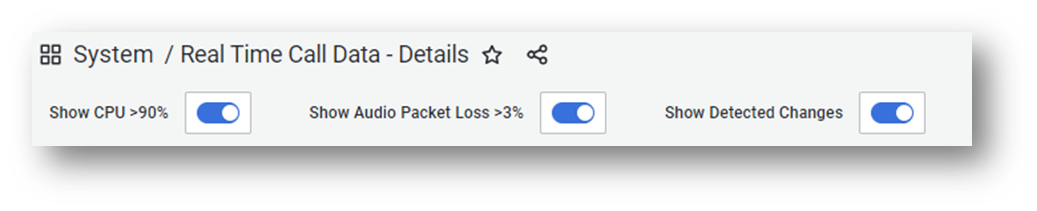
Neben den Änderungsindikatoren gibt es außerdem Warnschwellenwerte dafür, wann ein Gerät eine CPU-Auslastung von über 90 % überschreitet und wann der Audio-Paketverlust größer als 3 % ist. Diese erscheinen als rote Linienindikatoren, wenn sie auftreten.
Die Sichtbarkeit von Warnungen und Änderungen kann über die Schalter im oberen Bereich aktiviert/deaktiviert werden.