
Teams Call Analytics
Diese Funktion erfordert die TrueDEM Advanced for Microsoft Teams Lizenz
Call Quality Debug Level
Die Seite Call Quality Debug Level zeigt Ihnen Informationen zu einem Call und seinen Teilnehmern. Die Informationen stammen sowohl aus Microsoft CQD als auch von unserem eigenen Agent. CQD-Daten sind in der Regel nicht sofort verfügbar, weshalb diese Daten möglicherweise mit Verzögerung ergänzt werden. Agent-Daten des TrueDEM Agent werden angezeigt, sobald sie verfügbar sind.
Oben auf der Seite werden der Call-Status sowie die verfügbare Datenquelle angezeigt, aus der die untenstehenden Informationen befüllt werden.

Datenquellen:
- TrueDEM Agent Call Data Only – Die angezeigten Informationen basieren ausschließlich auf TrueDEM-Agent-Daten
- Microsoft Call Records Only – Die angezeigten Informationen basieren ausschließlich auf Microsoft-Call-Records-Daten
- All Call Data is Available – Die angezeigten Informationen sind eine Kombination aus TrueDEM-Agent-Daten und Microsoft-Call-Records-Daten
Ein Call-Status kann entweder „In-Progress or Recently Completed“ oder „Completed“ lauten.
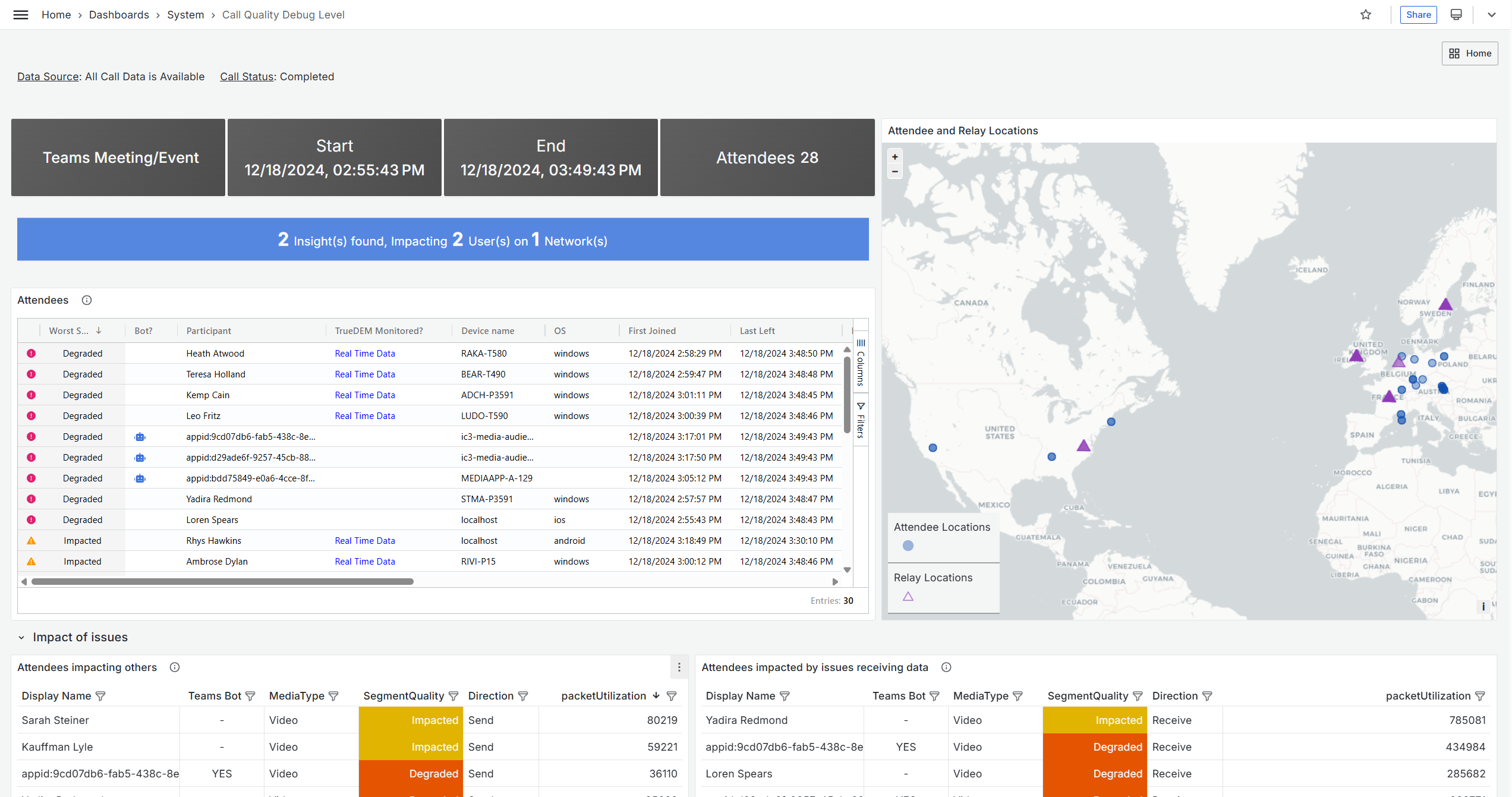
Die wichtigsten Elemente sind:
Die Teilnehmer- und Relay-Karte (Attendee and Relay Map) zeigt Ihnen, wo sich die Personen befinden und welche Relays während des Calls verwendet wurden. Das Insights-Banner zeigt an, wenn vordefinierte Bedingungen aufgetreten sind, die auf Probleme hindeuten könnten.
Die Teilnehmerliste zeigt Ihnen die Teilnehmer mit einem Indikator für ihr schlechtestes Erfahrungssegment während des Calls. Wenn für den Teilnehmer Echtzeitdaten erfasst wurden (erfordert den EPM-Agent), gibt es einen Link zu „Real Time Data“. Dieser liefert Ihnen spezifische Echtzeit-Metriken für den Benutzer und sein Gerät während des Calls. Für Benutzer mit einem internen Konto sehen Sie außerdem einen Link in „Open User Details“.
Abschnitt: Call Timeline
Dieser Abschnitt bietet einen visuellen Überblick über die Qualität der Benutzer im Call. Jede Linie steht für einen einzelnen Benutzer – wann er beigetreten ist, wann er den Call verlassen hat und wann Probleme auftraten. Fahren Sie mit der Maus über einen Abschnitt einer Linie, um weitere Details zu Art des Problems und Benutzer zu sehen. Hinweis! Diese Ansicht ist aufwendig zu laden und kann mehrere Minuten in Anspruch nehmen. Bei großen Calls wird empfohlen, sie nicht zu verwenden.
Abschnitt: Impact of Issues
Um potenzielle Probleme und Ursachen für schlechte Call-Erfahrungen schnell zu identifizieren, verwenden Sie den Abschnitt „Impact of Issues“. Er zeigt Ihnen zwei Listen.
- Eine Liste von Teilnehmern, die Probleme mit ihrem/ihren „Send“-Stream(s) hatten
- Eine Liste von Teilnehmern, die Probleme mit ihrem/ihren „Receive“-Stream(s) hatten
Da Probleme mit dem Send-Stream bedeuten, dass die Daten bereits beeinträchtigt sind, bevor Microsoft sie empfängt und an die anderen Teilnehmer verteilt, wirkt sich dies in der Regel auf alle Teilnehmer aus. Probleme mit dem Receive-Stream bedeuten hingegen meist, dass nur der betroffene Teilnehmer beeinträchtigt ist. Die Anzahl der Pakete gibt einen Hinweis auf die Dauer des Problems.
Abschnitt: Local Networking
Der Abschnitt „Local Networking“ enthält zwei Tabellen. Die erste Tabelle wird hauptsächlich von Microsoft-Call-Records-Daten gespeist, während die zweite Tabelle vollständig auf TrueDEM-Agent-Daten basiert.
Die Informationen zur lokalen Netzwerkverbindung (Local Network Connection) stammen aus Microsoft Call Records.
Local Network Connection auf Basis von Microsoft Call Records
Beispiel

Nachfolgend finden Sie eine kurze Beschreibung der verschiedenen Spalten:
- DisplayName – Name des Teilnehmers
- Connection Type – Art der Verbindung (Wired oder Wi-Fi)
- linkSpeed – Netzwerk-Verbindungsgeschwindigkeit
- Wi-Fi Signal Strength – Durchschnittliche Signalstärke
- Wi-Fi Channel – Verwendeter Wi-Fi-Kanal
- Wi-Fi Battery Charge – Verbleibender Akkuladestand, falls Wi-Fi verwendet wurde
- Wi-Fi Band – Verwendetes Wi-Fi-Band
- Wi-Fi Vendor Driver – Name des Wi-Fi-Treiberherstellers
- Wi-Fi Vendor Driver Version – Version des Wi-Fi-Treibers
- Wi-Fi Bssid - Verwendeter Access Point
- MacAddress - MAC-Adresse der Netzwerkschnittstelle
- Wi-Fi MSFT Driver - Wi-Fi-Treibername von Microsoft
- Wi-Fi MSFT Driver Version – Version des Wi-Fi-Treibers von Microsoft
- Avg Bandwidth(Bytes) – Durchschnittlich verfügbare Bandbreite
- Wi-Fi RadioType – Welcher Radio Type wurde verwendet?
TrueDEM Agent Enhanced Network Detail
Diese Daten repräsentieren TrueDEM-Agent-Daten. Ein Benutzer kann mehrfach erscheinen, wenn er mehrere Sitzungen genutzt hat.
Beispiel:

Nachfolgend finden Sie eine kurze Beschreibung der verschiedenen Spalten:
- DisplayName – Name des Teilnehmers. Ein Benutzer kann mehrfach erscheinen, wenn mehrere Sitzungen vorliegen.
- Start – Beginn der Sitzung
- End – Ende der Sitzung
- Used Media – Welche Medien wurden vom Benutzer verwendet? Audio, Video, VBSS
- Primary Adapter – Haupt-Netzwerkadapter basierend auf dem Betriebssystem
- Audio Protocol – Welches Audio-Protokoll wurde verwendet? UDP oder TCP? UDP ist das bevorzugte Protokoll
- Public IP(s) – Liste der während des Calls verwendeten öffentlichen IP-Adressen
- Public Port(s) – Liste der während des Calls verwendeten öffentlichen Ports
- Local IP(s) – Liste der während des Calls verwendeten lokalen IP-Adressen
- Local Port(s) – Liste der während des Calls verwendeten lokalen Ports
- Wi-Fi SSID – Verwendete SSID
- Wi-Fi Signal (%) – Zeitverlauf der Signalstärke in %
- Wi-Fi RSSI (db) – Zeitverlauf des RSSI in db
- Managed Net Id – NetworkId (z. B. 10.12.0.0/24) des verwendeten Corporate Managed Network
- Managed Net Name – Name des verwendeten Corporate Managed Network
- Gateway MAC – MAC-Adresse des Gateways
- Wi-Fi Bssid – Verwendete(r) Access Point(s)
- Wi-Fi Channel Count – Anzahl der verwendeten Kanäle
- Wi-Fi Bssid Count – Anzahl der verwendeten Access Points
- Local IP Count – Anzahl der verwendeten lokalen IPs
- Public IP Count – Anzahl der verwendeten öffentlichen IPs
- Wi-Fi Max. Send (Mbps) – Zeitverlauf der ausgehenden Geschwindigkeit über Wi-Fi in Mbps
- Wi-Fi Max. Rec. (Mbps) – Zeitverlauf der eingehenden Geschwindigkeit über Wi-Fi in Mbps
- Net Inbound (Kb/s) – Zeitverlauf des eingehenden Netzwerkverkehrs in kb/s
- Net Outbound (Kb/s) – Zeitverlauf des ausgehenden Netzwerkverkehrs in kb/s
- Managed Net SSID – Name der Managed Network SSID
- Managed Net WAP – Name des Managed Network WAP
Weitere Abschnitte:
Die weiteren Abschnitte zeigen Ihnen die spezifischen CQD-Metriken für den Call sowie eine allgemeine Option, alle Daten auf einmal zu exportieren. Bei laufenden Calls und solchen, die gerade beendet wurden, können diese Abschnitte leer sein, wenn noch keine CQD-Daten empfangen wurden. Im Allgemeinen stellt Microsoft diese Daten etwa 30 Minuten nach dem Call zur Verfügung. TrueDEM-Echtzeitdaten sind sofort verfügbar, indem Sie auf den Link „Real Time Data“ hinter einem der Benutzernamen oben klicken.
Weitere Abschnitte
Die weiteren Abschnitte zeigen Ihnen die spezifischen Metriken aus CQD für den Call sowie eine allgemeine Option, alle Daten auf einmal zu exportieren. Bei laufenden und gerade beendeten Calls können diese Abschnitte leer sein, wenn noch keine CQD-Daten eingegangen sind. In der Regel stellt Microsoft diese Daten etwa 30 Minuten nach dem Call bereit. TrueDEM-Echtzeitdaten stehen sofort zur Verfügung, indem Sie oben auf den Link “Real Time Data” hinter einem der Benutzernamen klicken.
Details für einen einzelnen Benutzer abrufen
Um CQD-Informationen sowie TrueDEM-Daten über die mehreren Benutzer des Calls hinweg einzusehen, können Sie die Tabellen auf der Seite Call Quality Debug, auf der Sie sich gerade befinden, prüfen, da diese die von Microsoft bereitgestellten Daten enthält.
Um spezifische Daten einzusehen, die der TrueDEM Agent direkt vom Gerät und vom Teams-Client erfasst hat, klicken Sie auf den Link „Real Time Data“ in der Teilnehmertabelle.
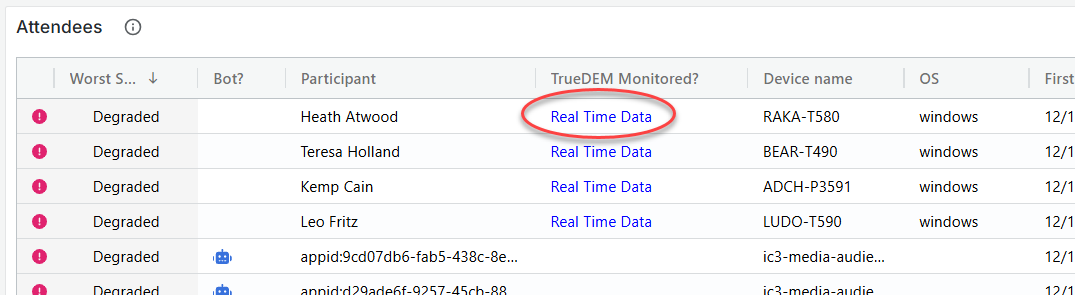
Dadurch wird die Seite Real Time Call Data – Details for an individual user geöffnet.