
User Experience - Teams Call List
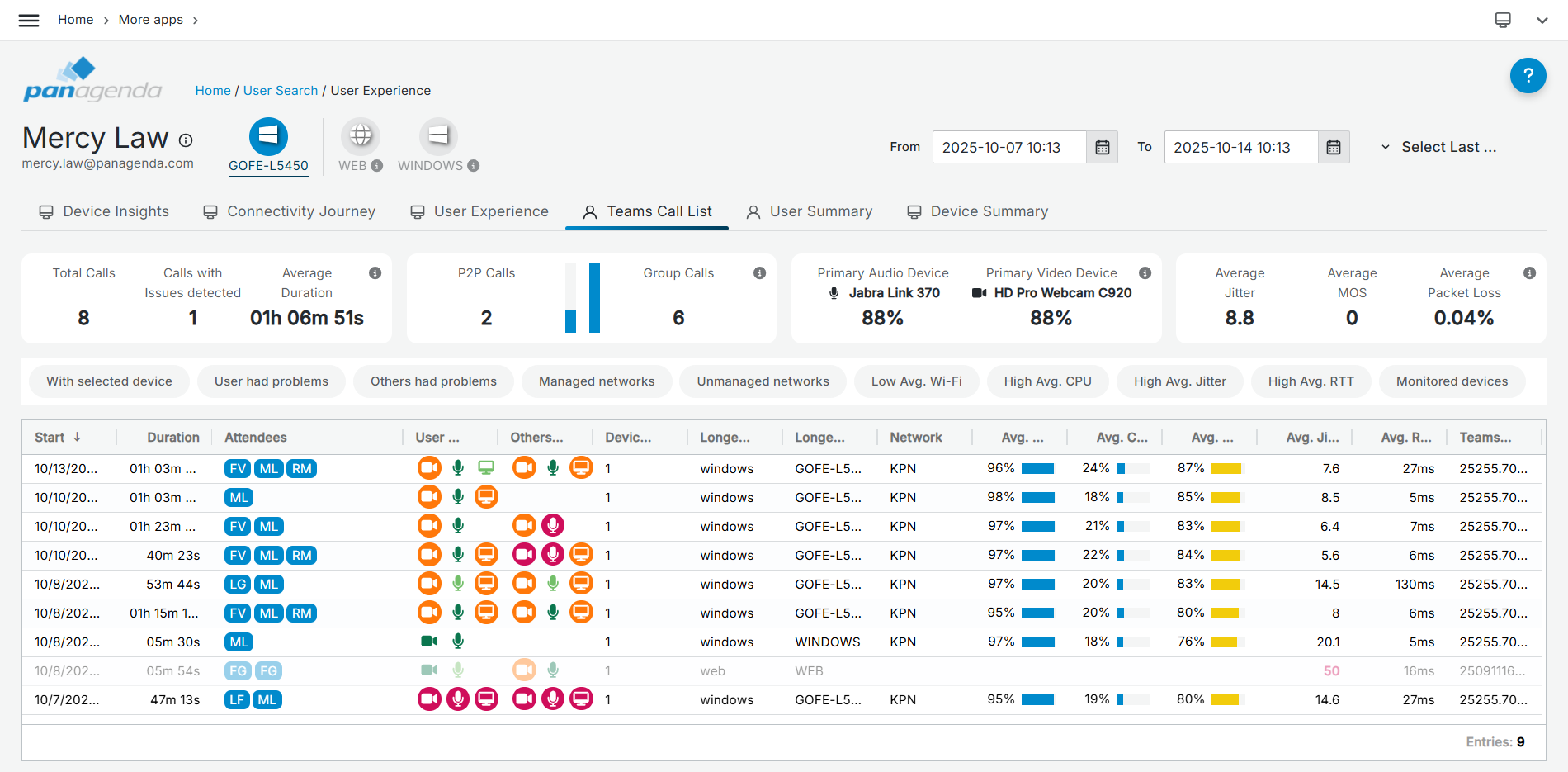
Die Seite “Teams Call List” von panagenda TrueDEM zeigt Ihnen alle Calls, die ein Benutzer tätigt, mit Metriken, die sowohl aus Microsoft CQD abgeleitet werden als auch – und das ist noch wichtiger – für Calls, die auf überwachten Geräten getätigt werden, aus den TrueDEM-Echtzeitanalysen stammen. Dies verschafft Ihnen einen hervorragenden Überblick über alle Calls eines Benutzers samt deren Details und einen ersten Ausgangspunkt für die Fehlersuche.
Die Teams Call List zeigt alle Calls an, unabhängig vom oben ausgewählten Gerät. Calls, die ganz oder teilweise auf dem oben ausgewählten Gerät bzw. der ausgewählten Plattform getätigt wurden, werden jedoch hervorgehoben.
Hinweis! In manchen Fällen fehlt in den von Microsoft bereitgestellten CQD-Daten der Name des Geräts. In diesem Fall kann keine Verknüpfung zu den TrueDEM-Daten hergestellt werden und das Gerät wird anhand der Plattform identifiziert (also z. B. ‘Windows’).
KPIs
Die KPIs im oberen Bereich ermöglichen Ihnen einen schnellen Überblick über die allgemeine Call-Statistik des Benutzers. Sie zeigen beispielsweise die Anzahl der Calls mit Problemen, die durchschnittliche Anrufdauer, die am häufigsten verwendeten Audio- und Videogeräte (in % der Calls, in denen sie verwendet wurden), die Aufteilung zwischen Gruppen- und P2P-Calls sowie den durchschnittlichen Jitter, MOS und Paketverlust über alle Calls dieses Benutzers in diesem Zeitraum. Diese KPIs zeigen Informationen über alle vom Benutzer getätigten Calls, nicht nur die auf dem Gerät, für das die Experience-Seite geöffnet wurde, sondern auch Calls, die beispielsweise auf Tablets und Smartphones getätigt wurden.

Teams Call List
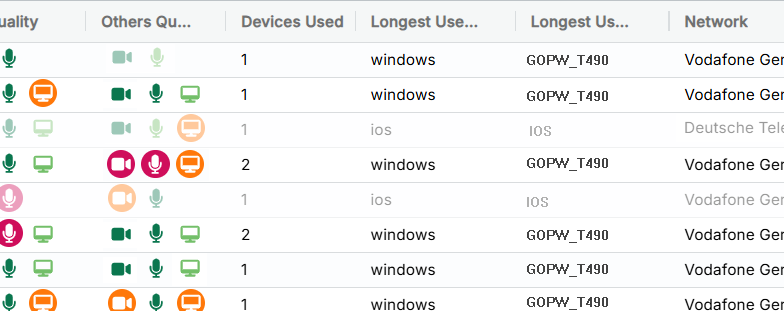
Die Teams Call List zeigt Ihnen eine Liste aller Calls, die der Benutzer in den letzten 7, 14 oder 21 Tagen (anpassbar) getätigt hat. Sie ermöglicht es Ihnen, relevante Metriken zum Call schnell einzusehen, etwa die Audio-/Video-/Bildschirmfreigabequalität des Calls für den Benutzer sowie für andere Teilnehmer des Calls. Der Vollständigkeit halber werden Calls unabhängig davon angezeigt, ob sie auf dem ausgewählten Gerät oder auf anderen Geräten getätigt wurden. Bei Calls, die auf nicht überwachten Geräten getätigt wurden, sind bestimmte Spalten möglicherweise nicht gefüllt. Wenn ein Call auf mehr als einem Gerät getätigt wurde, etwa wenn ein Benutzer während eines Calls zu einem mobilen Gerät wechselt, wird dies in der Spalte “Devices used” angezeigt. Die Spalten “Longest used platform” und “Longest used device” geben zusätzliche Informationen darüber, welches Gerät vorherrschend war. Weitere Detailspalten wie Network, Jitter und CPU beziehen sich auf das am längsten verwendete Gerät.
Befindet sich der Benutzer in einem laufenden Call, wird dies durch die violette Leiste angezeigt, die oben erscheint.
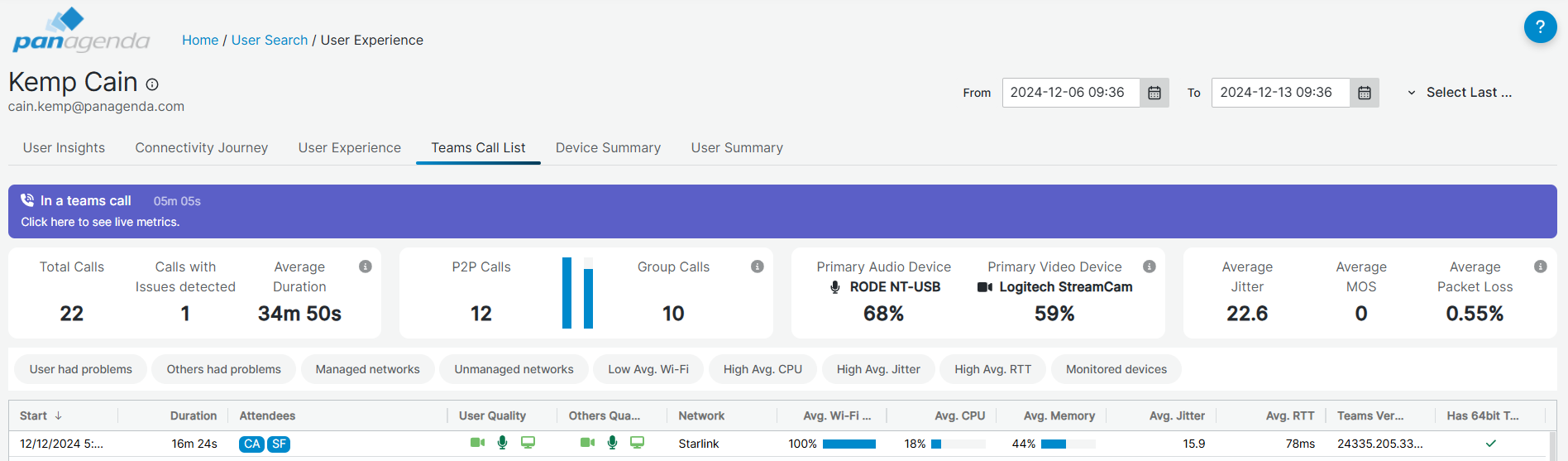
Um auf die Details eines laufenden Calls zuzugreifen, klicken Sie einfach auf die violette Leiste. Dadurch wird die Seite “Real Time Call Data” geöffnet.
Hinweis: Es kann zu einer leichten Verzögerung beim Erscheinen dieser Leiste kommen, da die Daten bei ihrem Eintreffen zunächst verarbeitet werden, bevor sie angezeigt werden.
Anzeigeoptionen
- Sortieren & Filtern: Spalten können sortiert und gefiltert sowie über das ‘Hamburger’-Symbol angepasst werden, das sichtbar wird, wenn Sie mit der Maus über eine der Spalten fahren.
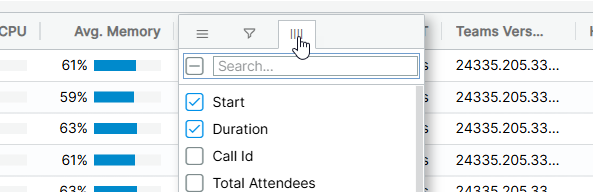
- Spalten hinzufügen: Zusätzliche Spalten können hinzugefügt werden, indem Sie auf das ‘Hamburger’-Symbol klicken und die dritte Registerkarte auswählen. Hier können Sie Spalten zur Übersicht hinzufügen oder entfernen. Hinweis! Änderungen an Spalten werden nicht gespeichert und die ursprüngliche Ansicht wird beim Aktualisieren der Seite zurückgesetzt.
- Schnellfilter: Filter ermöglichen es Ihnen, auf Calls einzugrenzen, bei denen der Benutzer Probleme hatte, bei denen andere Probleme hatten, sowie auf weitere Kriterien wie etwa, ob der Call auf einem verwalteten oder nicht verwalteten Netzwerk getätigt wurde, problematische WiFi-, CPU-, Jitter- und RTT-Calls sowie nur Calls anzuzeigen, die auf einem verwalteten Netzwerk stattfanden.

Die nachfolgenden Seiten erläutern die Details, die Sie sehen, wenn Sie auf einen einzelnen Call klicken.