
User Experience - Device Insights
Die Seite Device Insights zeigt eine Event-Linie mit Informationen zur Qualität von Netzwerk, Gerät und Calls für das ausgewählte Gerät (oben). Sie bietet einen umfassenden Überblick über die Geräteaktivität eines Benutzers in den letzten 7 bis 21 Tagen auf einen Blick und soll Ihnen zeigen: “Alles über diesen Benutzer auf diesem Gerät, das ich sehen muss”. Über die Geräteauswahl oben können Sie problemlos zwischen Geräten wechseln.
Beim Öffnen dieser Ansicht sieht man 3 (eingeklappte) Hauptkategorien
- Network
- Device
- Teams Calls
Jede von ihnen stellt eine Aggregation von Scores und Metriken dar, die von den zugrunde liegenden untergeordneten Objekten bereitgestellt werden (man kann den Abschnitt aufklappen, um alle untergeordneten Objekte zu sehen)
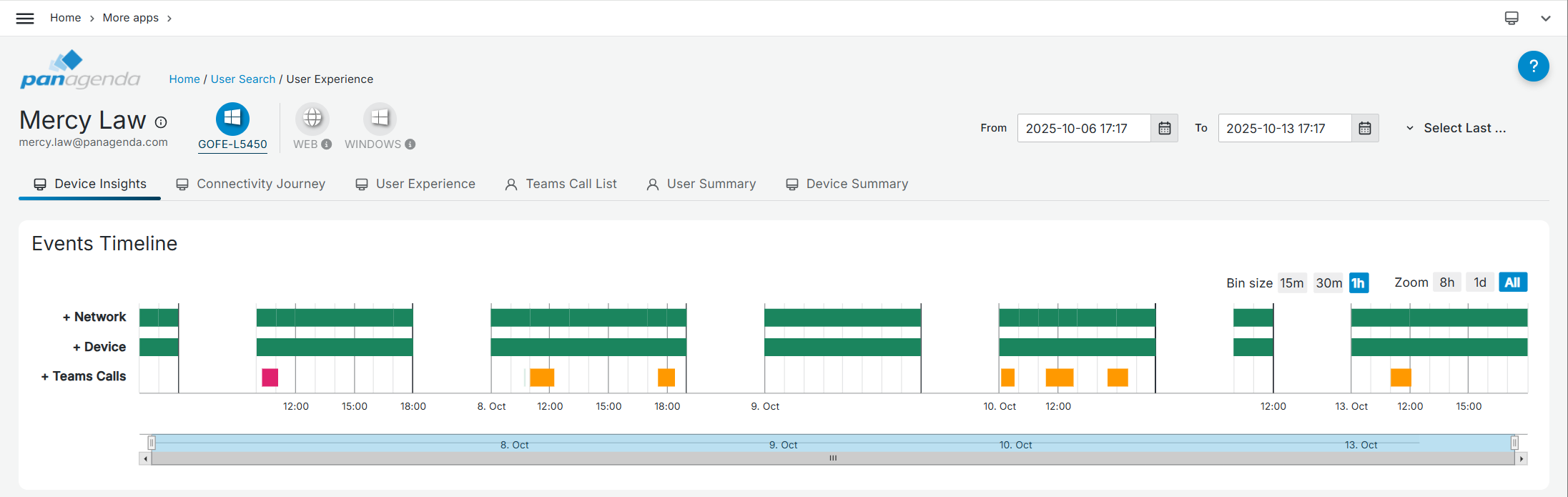
HINWEIS! Die Timeline ist so optimiert, dass nur die Zeiträume angezeigt werden, in denen Daten erfasst oder über CQD bereitgestellt wurden. Das bedeutet, dass möglicherweise keine Daten angezeigt werden, wenn das Gerät nicht überwacht wird. Außerdem wird der angezeigte Zeitbereich optimiert, was bedeutet, dass möglicherweise nicht der gesamte in den oberen Feldern angegebene Datums-/Zeitbereich angezeigt wird; stattdessen konzentriert sie sich auf die verfügbaren Daten innerhalb dieses Zeitraums. Ebenso nutzt sie den Platz effizient, indem sie längere Zeiträume ohne Daten auslässt, etwa über Nacht oder am Wochenende, wenn Geräte offline sind.
Network
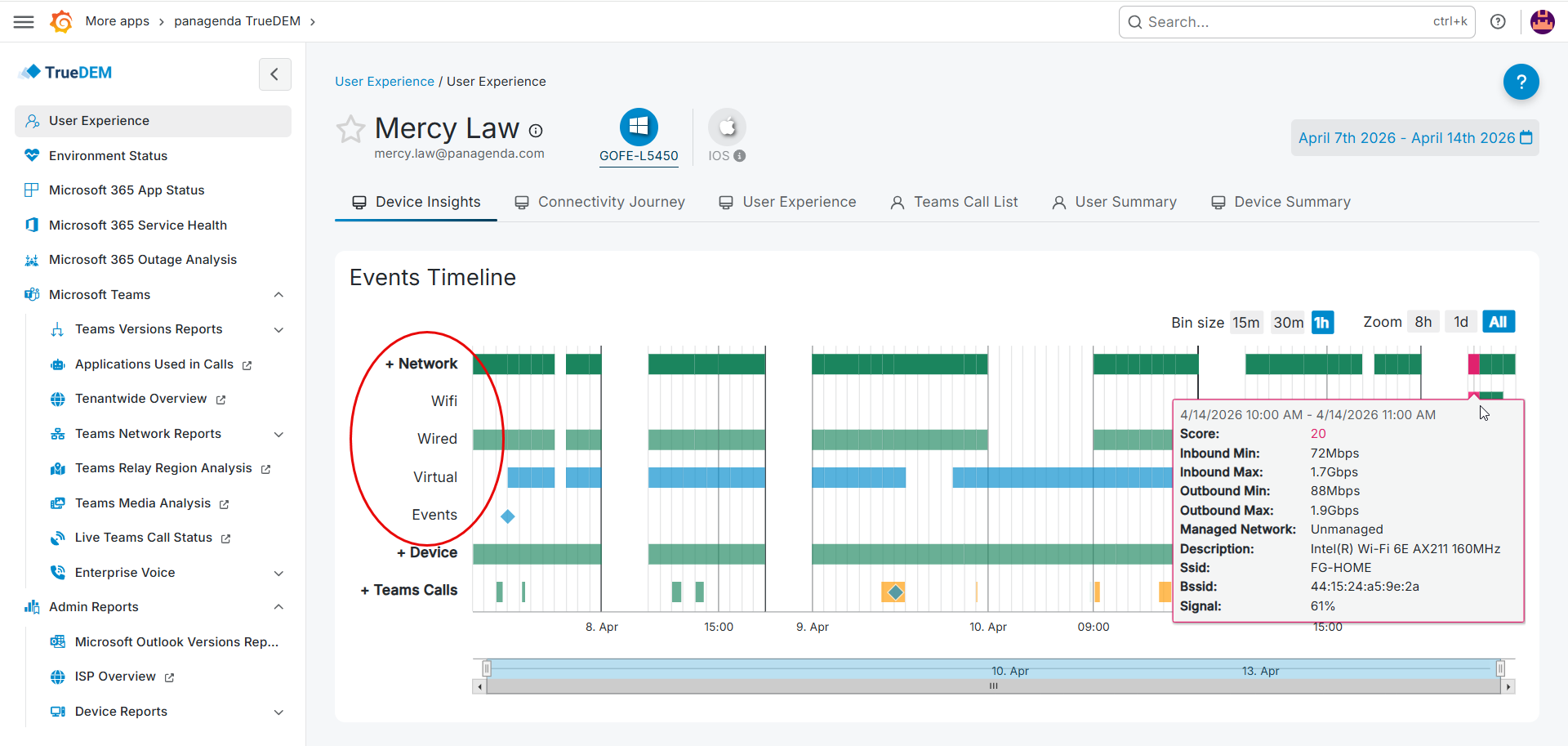
Network steht ganz oben, weil es das kritischste Element auf der gesamten User-Experience-Journey ist. Es bietet aggregierte Ansichten für WLAN- und kabelgebundene Netzwerke sowie eine Linie, die anzeigt, wann Benutzer virtuelle Adapter (VPN) verwenden. Die Tooltip-Informationen liefern alle relevanten Details zur Netzwerkverbindung, etwa ob der Benutzer ein authentifiziertes Netzwerk verwendet, sowie den Netzwerkadapter (Description). Network Events zeigt BSSID-Änderungen an, wenn Benutzer den Hotspot wechseln. Dies wird in naher Zukunft um weitere netzwerkbezogene Änderungsereignisse erweitert.
Device
Die Kategorie Device zeigt die Perspektive der Hardware selbst. Zum Beispiel: “Überschreiten meine lokalen Ressourcen bestimmte Werte (CPU-Auslastung, Speicherauslastung) und beeinträchtigen sie dadurch meine Experience?”. Device-Events werden für alle aktualisierten/entfernten/hinzugefügten Ereignisse bei Softwareanwendungen sowie für Systemneustarts angezeigt.
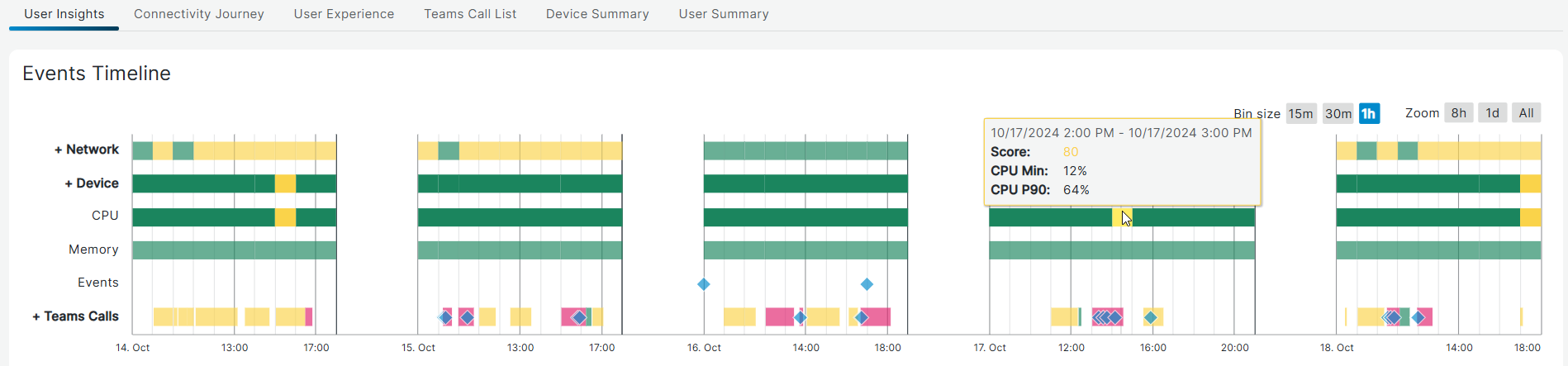
Da CPU und Speicher über die ausgewählten Zeiträume hinweg stark schwanken können, zeigen wir sowohl den minimalen CPU-Prozentsatz für den Zeitraum als auch den Prozentsatz auf Basis des 90. Perzentils (P90) an. So wird sichergestellt, dass extreme Ausreißer keine unnötigen Alerts auslösen.
Teams Calls
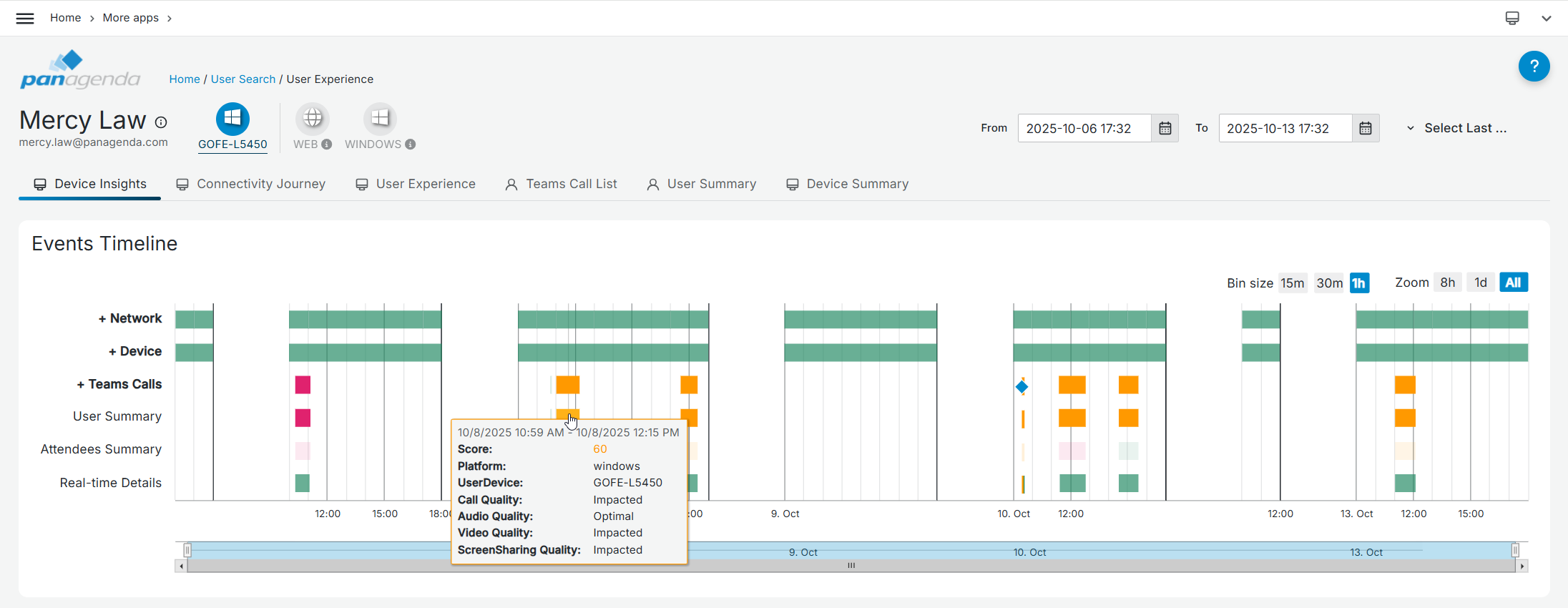
Die letzte Kategorie ist Teams Calls. Es handelt sich um eine Timeline-Ansicht, die Ihnen zeigt, an welchen Teams-Calls der Benutzer teilgenommen hat, wann er beigetreten ist und ihn verlassen hat sowie den Call-Qualitäts-Score für den Benutzer. Hinweis! Diese Linie zeigt alle Calls an, die der Benutzer getätigt hat, unabhängig vom gewählten Gerät (oben ausgewählt). Die auf dem ausgewählten Gerät getätigten Calls sind jedoch hervorgehoben, während die anderen heller eingefärbt sind. So haben Sie stets einen vollständigen Überblick über alle Calls, die der Benutzer getätigt hat, unabhängig vom Gerät. Calls, bei denen der Benutzer mitten im Call das Gerät gewechselt hat, werden entsprechend markiert. Calls, bei denen der Benutzer zwei Geräte gleichzeitig im Call hatte, werden für beide Geräte hervorgehoben.
Beim Aufklappen dieser Option gibt es 3 untergeordnete Linienelemente.
- User Summary: Diese Linie stellt die Call-Qualitäts-Experience des Benutzers dar, basierend auf Microsoft-CQD-Daten in Kombination mit proprietären Berechnungen von TrueDEM. Da CQD nur stark aggregierte und gemittelte Messungen liefert, bedeutet dies, dass es einen Score für den gesamten Call gibt, spezifisch für den Benutzer, dessen Timeline Sie betrachten.
- Attendees Summary: Diese Linie stellt die Call-Qualitäts-Experience der anderen Teilnehmer in diesem Call dar, basierend auf Microsoft-CQD-Daten in Kombination mit proprietären Berechnungen von TrueDEM. Auch hier liefert CQD nur stark aggregierte und gemittelte Messungen, was bedeutet, dass es einen Score für die anderen Teilnehmer gibt.
- Real-Time Details: Dies ist die Call-Qualitäts-Experience des Benutzers, basierend auf Echtzeitdaten, die von TrueDEM in einem 30-Sekunden-Intervall über seinen Agent auf dem Desktop des Benutzers erfasst werden, und gibt Ihnen granularen Einblick in die tatsächlich betroffenen Segmente des Calls. So können Sie nachvollziehen, ob der gesamte Call betroffen war oder nur Teile davon.
Die Roll-up-Linie (übergeordneter Balken) stellt die am stärksten beeinträchtigte Messung für den Benutzer dar (User Summary & Real Time Details kombiniert) und zeigt außerdem, wo aufeinanderfolgende Audio-, Video- oder Screen-Sharing-Probleme aufgetreten sind.
Um weitere CQD- und/oder Echtzeitdetails zu sehen, klicken Sie auf das Call-Segment.
Prüfzeitraum
Um den zu betrachtenden Zeitraum festzulegen, verwenden Sie die Datumssteuerungen in der oberen rechten Ecke (bis zu 21 Tage) oder fokussieren Sie direkt auf die Timeline selbst, indem Sie einen bestimmten Zeitraum auf der Timeline markieren. Verwenden Sie die Optionen Bin size und Zoom, um den gewünschten Detailgrad anzugeben (15 Minuten bis 1 Stunde).
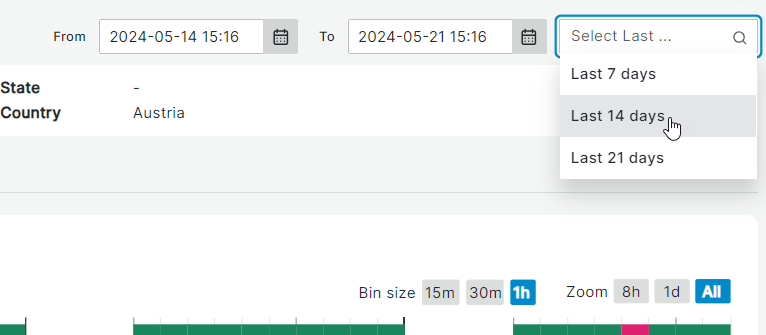
Hinweis! Beachten Sie, dass das Festlegen einer kleineren Bin size und/oder eines abgedeckten Zeitraums von mehr als den standardmäßigen 7 Tagen zu einer etwas längeren Ladezeit führen kann.
Proprietäres Scoring
Wir verwenden Scores, um potenzielle interessante Bereiche anzuzeigen. Das Scoring erfolgt für jede der Kategorien, wobei ein Score von 0-49 (rot) auf wahrscheinliche Probleme hinweist, 50-84 (gelb) auf eine potenziell beeinträchtigte Qualität, die von Benutzern bemerkt werden kann oder nicht, und 85-100 (grün) darauf, dass keine ernsthaften oder bemerkbaren Probleme vorliegen.