
User Experience - Connectivity Journey
Der Tab Connectivity Journey befindet sich auf der Seite User Experience für einen einzelnen Benutzer und stellt den vollständigen Netzwerkpfad dar, den ein Benutzer bei der Verbindung mit Microsoft Teams oder Outlook nimmt.
Was ist die Connectivity Journey
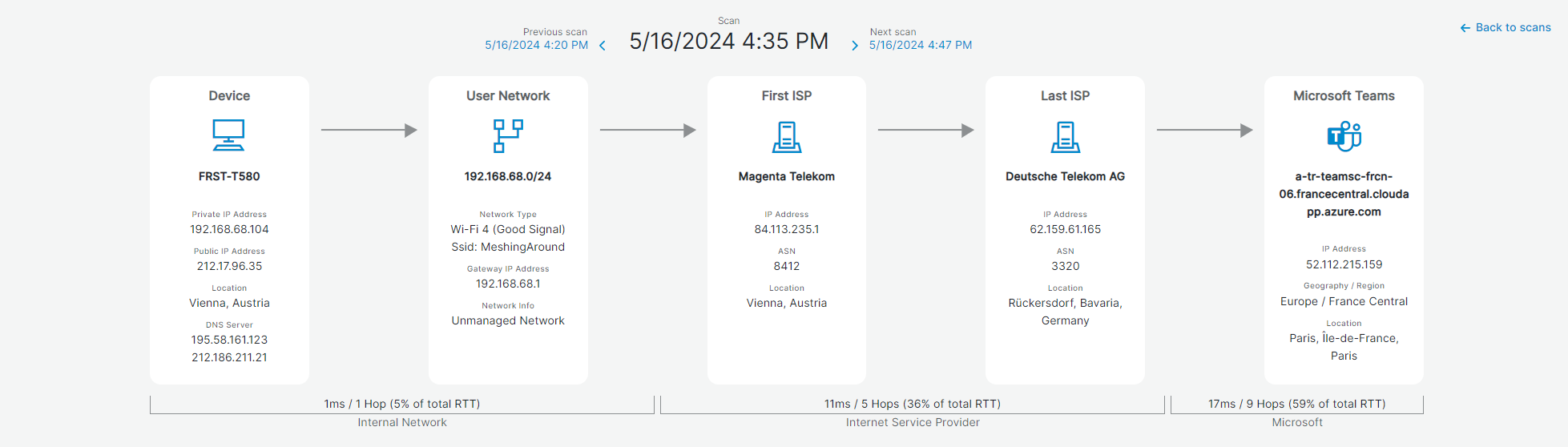
Benutzer haben je nach Netzwerktyp und Tageszeit unterschiedliche Möglichkeiten, sich mit Microsoft zu verbinden. Ein verwaltetes Netzwerk kann einen Benutzer zum nächstgelegenen Einstiegspunkt bei MSFT leiten, während ein nicht verwaltetes Netzwerk eine völlig andere Route nehmen könnte. Auch der Internetdienstanbieter kann einen erheblichen Unterschied machen. Auf dem Tab Connectivity Journey können Sie die genaue Route sehen, die ein Benutzer bei der Verbindung mit Microsoft Teams nimmt. Öffnen Sie den Tab und wählen Sie ein Datum und eine Uhrzeit aus, für die Sie die Connectivity Journey sehen möchten. Dadurch wird eine visuelle Darstellung der Connectivity Journey sowie eine vollständige Liste aller Hops für diese Uhrzeit und dieses Datum geöffnet.
Alerts
Die Connectivity-Journey-Tabelle zeigt Ihnen alle durchgeführten Messungen, unabhängig von deren Vollständigkeit. Ein partieller Scan kann auftreten, wenn zu wenige ISP-Hops oder Microsoft-Hops erkannt wurden. Das bedeutet, dass einige Hops fehlen und die Connectivity Journey wahrscheinlich nicht vollständig ist. Hierfür gibt es mehrere Gründe, etwa Netzwerkanbieter, die manchmal bestimmte Traceroute-Daten oder Teile des Netzwerkpfads verbergen oder blockieren. Geblocktes TCP-Traceroute oder CGNAT auf ISP-Ebene sind gängige Beispiele dafür. Wenn wir dies erkennen, weisen wir darauf hin, dass die Scan-Ergebnisse möglicherweise unvollständig oder ungenau sind, indem wir ein gelbes Ausrufezeichen-Symbol neben der Zeitspalte in der Ergebnisliste des Connectivity-Journey-Scans sowie in der Visualisierung selbst platzieren. Die Ergebnisse werden weiterhin mit allen Hops aufgeführt, die wir erkennen.
Verwendung der Connectivity Journey
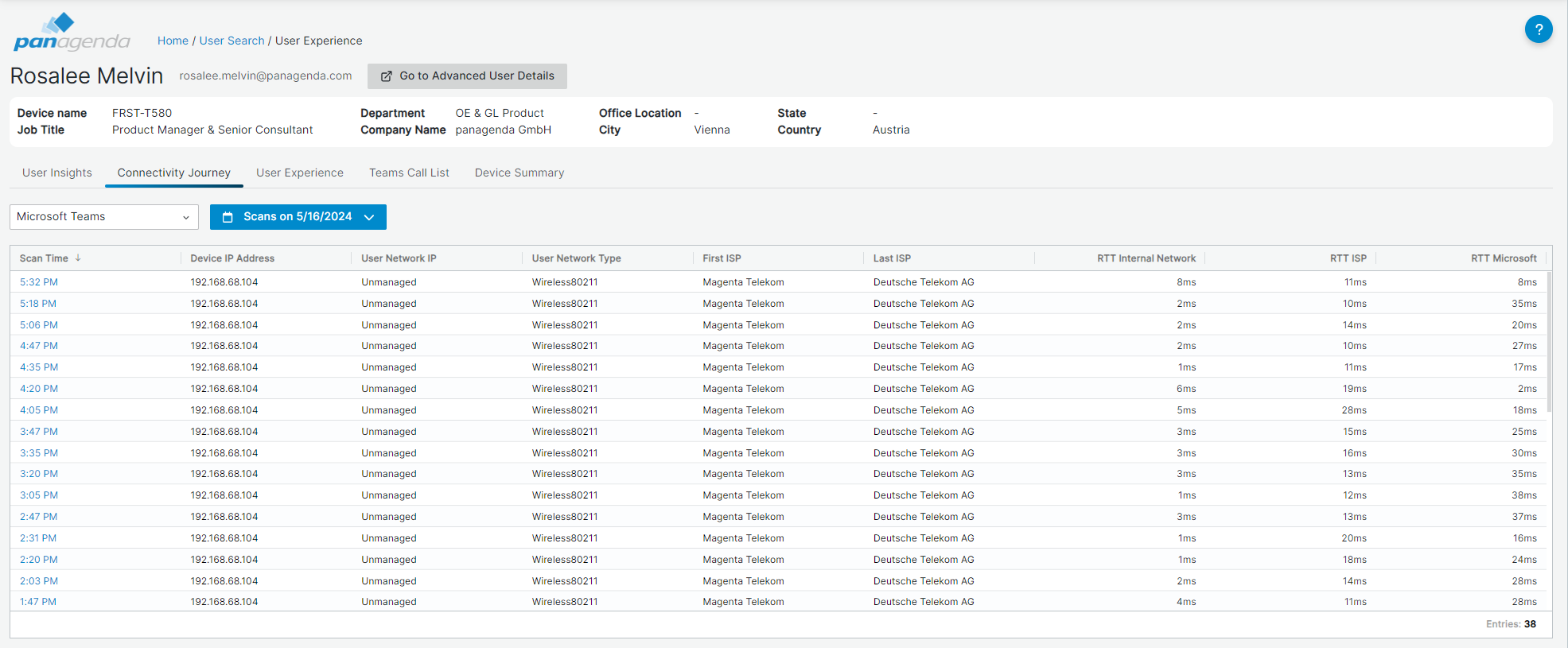
Der Tab zeigt Ihnen beim Öffnen standardmäßig eine Liste der verfügbaren Scans für den ausgewählten Zeitraum an. Oben links können Sie zwischen Teams und Outlook wählen, um die einzelnen Scans pro Dienst zu betrachten. Scans sind bis zu 90 Tage rückwirkend verfügbar.
Die Tabelle enthält mehrere Spalten:
- Scan time: Wann die Messung durchgeführt wurde.
- Device IP Address: Die IP-Adresse, die das Endbenutzergerät zu diesem Zeitpunkt verwendet hat.
- User Network IP: Zeigt ein verwaltetes Netzwerk-IP-Subnetz oder “Unmanaged”, wenn sich der Benutzer in einem nicht verwalteten Netzwerk befand (z. B. HomeOffice).
- User Network Type: Zeigt entweder Ethernet oder Wireless an
- Teams Destination: Microsoft-Rechenzentrumsstandort, mit dem sich der Benutzer verbunden hat.
- First ISP: Welcher war der erste erkannte ISP?
- Last ISP: Welcher war der letzte erkannte ISP, bevor die Daten in Microsoft eintraten?
- RTT-Spalten: Wie lange dauerte es, bis die Daten im internen Netzwerk vs. ISP vs. Microsoft hin und her gingen?
Weitere Details
Wenn Sie einen einzelnen Scan auswählen (indem Sie darauf klicken), zeigt Ihnen die nachfolgende Seite weitere Details in Form einer grafischen Übersicht der Journey sowie der Zeit, die benötigt wird, um die drei Teile der Journey zu durchlaufen:
- Internal Network
- Internet Provider
- Microsoft
So können Sie sehen, in welchem Teil der Journey Verzögerungen auftreten. Außerdem werden Ihnen Informationen wie der verwendete DNS-Server und das Microsoft-Rechenzentrum angezeigt, mit dem sich der Benutzer verbunden hat.
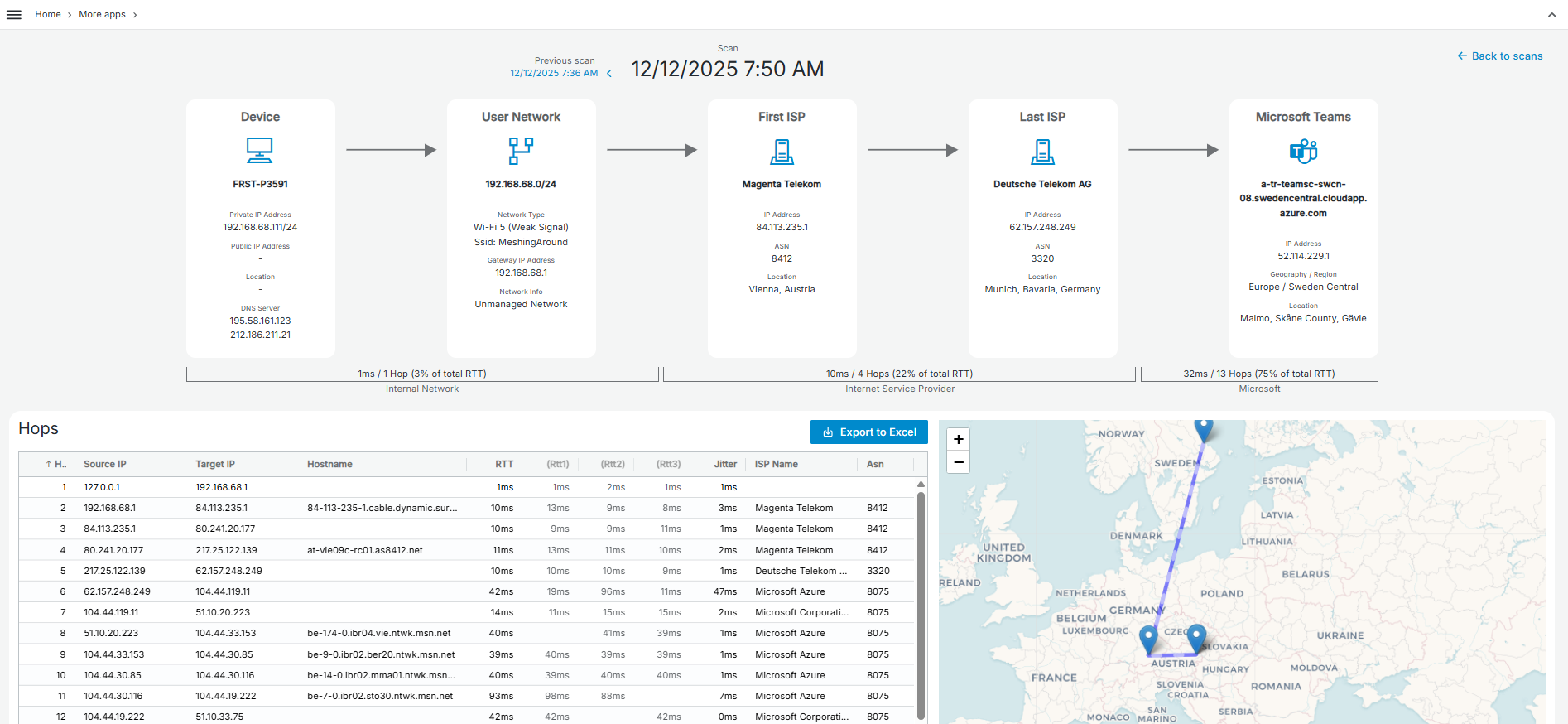
Unterhalb der grafischen Oberfläche zeigt eine Tabelle jeden der Hops entlang der Journey mit Details für jeden Hop (RTT1, RTT2 und RTT3) und dem Jitter (Standardabweichung über die drei RTT-Werte für jeden Hop), der bei jedem Hop aufgetreten ist.
Bitte beachten Sie, dass die Anzahl der im Diagramm angezeigten Hops von der in der Tabelle angegebenen Anzahl abweichen kann. Diese Diskrepanz tritt auf, weil Hops ohne Antworten nicht in der Tabelle dargestellt werden.
Navigation
Um zu einem anderen Scan zu wechseln oder zur Scan-Tabelle zurückzukehren, verwenden Sie die Schaltflächen oben im Tab.
