
User Details
Diese Funktion erfordert die Lizenz TrueDEM Advanced for Microsoft Teams
Hinweis! Diese Seite wurde als veraltet markiert und wird zukünftig nicht mehr aktualisiert. Die Seite “User Details” ist mit der Lizenz “TrueDEM Advanced for Teams” verfügbar und liefert Ihnen detaillierte Informationen über den Benutzer und dessen Gerät. Wenn ein Benutzer mehrere Geräte verwendet, erhalten Sie für jedes eine separate Seite, da viele Informationen gerätekontextspezifisch sind. Die einzige Ausnahme hiervon ist die Liste „Call to issue source mapping“, die alle Calls unabhängig davon anzeigt, sowie der Abschnitt zu den OneDrive-Metriken, der benutzerspezifisch ist. Die Seite “Advanced User Details” kann geöffnet werden, indem Sie zur Registerkarte “User Experience - User Summary” wechseln und auf die Schaltfläche klicken

Dargestellter Zeitraum
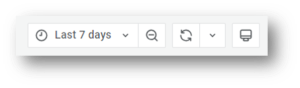
Standardmäßig zeigt die Seite “User Details” Informationen über die letzte Woche an. Dies kann auf einen anderen oder längeren Zeitraum geändert werden. Beachten Sie jedoch, dass bestimmte Diagramme möglicherweise keine Daten für längere Zeiträume darstellen können und einen Fehler ausgeben. Um den Zeitraum oder das Zeitfenster zu ändern, verwenden Sie die Bedienelemente in der rechten oberen Ecke.
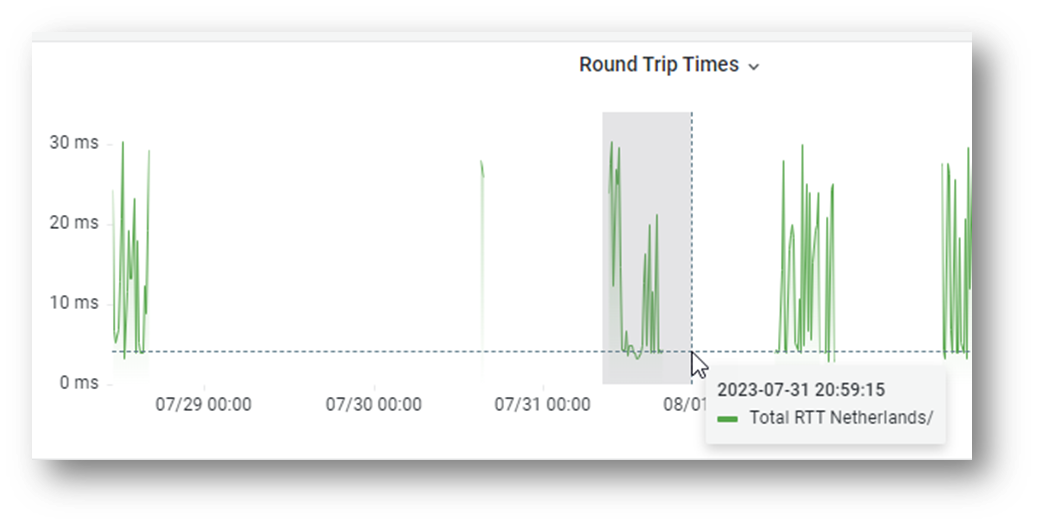
Alternativ können Sie sich auch auf einen kürzeren Zeitraum konzentrieren, indem Sie mit der Maus in einem beliebigen der Zeitachsendiagramme einen Zeitraum auswählen, auf den Sie sich konzentrieren möchten. Das ausgewählte Zeitfenster wird dann für die gesamte Seite “User Details” festgelegt.
Um Hilfeinformationen zu bestimmten Diagrammen oder Tabellen anzuzeigen, klicken Sie auf das kleine „i“-Symbol in der oberen linken Ecke des Diagramms, an dem Sie interessiert sind.
Dargestellte Metriken und Daten
Die verschiedenen Metriken und Diagramme sind in die folgenden Abschnitte unterteilt:
- Client Details: Benutzer- und Hardware-Informationen, einschließlich des Zeitpunkts, zu dem die letzten Daten vom Gerät empfangen wurden, und des Zeitpunkts des letzten Neustarts.
- Service Information: Zeigt Informationen über die Zeiträume, für die Daten vom Agent erfasst wurden, sowie Informationen über die Entfernungen zu den verwendeten Media Relays und die CPU-Auslastung, während sich der Benutzer in einem Call befindet, spezifisch für die von ihm verwendete Teams-Version. Eine zu große Entfernung zum Media-Relay-Standort kann Probleme verursachen und sollte laut Microsoft idealerweise innerhalb von 800 km liegen. Die Kenntnis der CPU-Auslastung während Calls kann genutzt werden, um zu verstehen, ob eine bestimmte Teams-Version die Ursache des Problems ist.
- User’s network: Zeigt alle Informationen über die Verbindung des Benutzers zur Cloud. Von Informationen über die verwendeten Adapter, WiFi-Netzwerke und ISPs bis hin zu Übertragungsinformationen wie Bandbreite, Paketproblemen und Round-Trip-Zeiten.
- User’s Device: Bietet Einblicke in die Auslastung und Leistung des Geräts sowie Informationen über die Prozesse mit dem höchsten CPU-Verbrauch und über zu überwachende Kernprozesse.
- Teams Call Expanded Detail: Zeigt Ihnen eine umfassende Liste aller Teams-Calls des Benutzers mit deren wichtigsten Qualitätsindikatoren wie CPU-Auslastung während des Calls, Latenz, verwendetem Media Relay usw.
- Software Metrics: Listet die jüngsten Softwareänderungen (Installation, Update, Entfernung) auf dem Gerät des Benutzers auf.
- OneDrive Utilization: Zeigt den OneDrive-Verbrauch und das Kontingent des Benutzers an.
Zusätzliche Reports
Auf zusätzliche benutzerspezifische Reports kann über das Menü “Related Views” in der rechten oberen Ecke zugegriffen werden.
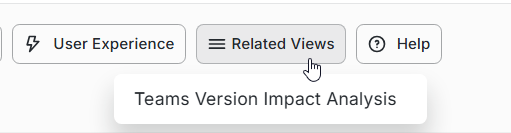
- (weitere Reports wurden als veraltet markiert)
- Teams Version Impact Analysis: Zeigt die Anzahl der beeinträchtigten und betroffenen Calls pro verwendeter Teams-Version für den Benutzer an. Dies kann genutzt werden, um zu erkennen, ob eine bestimmte Version mehr Probleme für den Benutzer verursacht als frühere Versionen.