
User Search (user & call details)
Die Seite “User Search” ermöglicht es Ihnen, nach einzelnen Benutzern zu suchen. Geben Sie einfach ein oder mehrere Zeichen aus dem Namen oder dem User Principal Name des Benutzers ein und drücken Sie die Eingabetaste. Die Liste zeigt jeweils maximal 50 Ergebnisse an. Wenn Sie den gesuchten Benutzer nicht finden, versuchen Sie, mehr Zeichen oder Variationen Ihrer Suche einzugeben.
Wenn ein Benutzer mehr als ein Gerät hat, sehen Sie eine Spalte, die anzeigt, wie viele Geräte der Benutzer kürzlich verwendet hat.
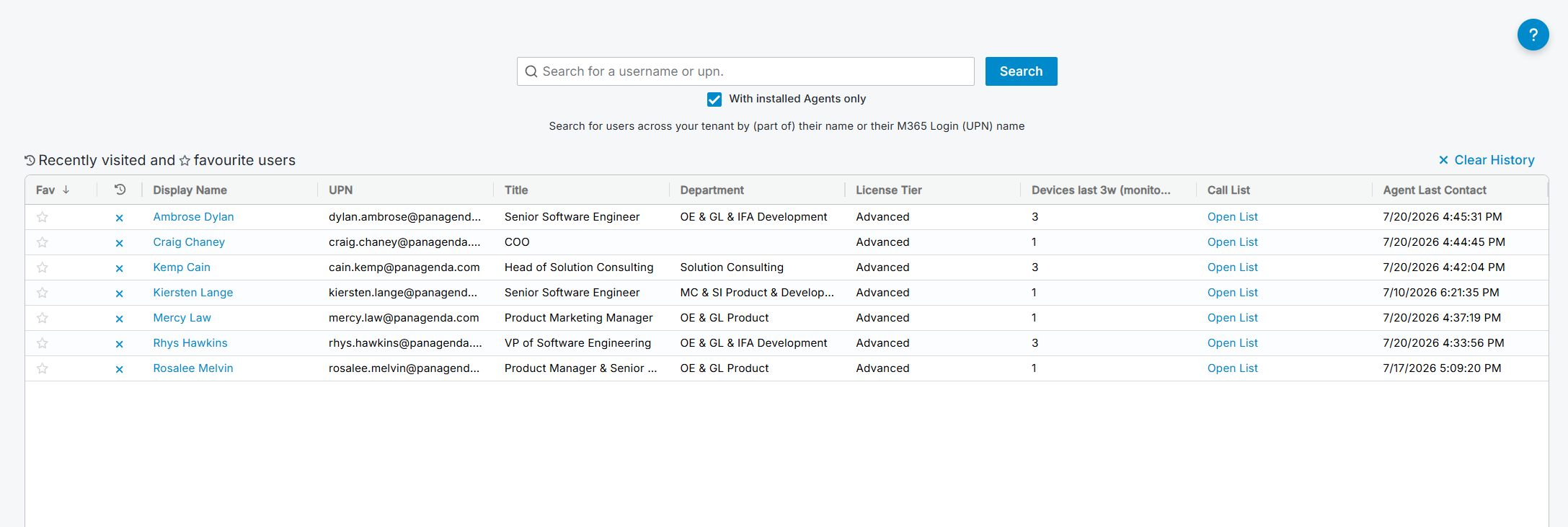
Filteroptionen
Unterhalb des Suchfelds gibt es eine Filteroption, die es Ihnen ermöglicht, nur nach Benutzern mit einem installierten TrueDEM-Agent oder nach beliebigen Benutzern innerhalb des Tenants zu suchen.
With installed Agents only: Wenn diese Option ausgewählt ist, zeigt das Suchergebnis nur Benutzer an, die einen TrueDEM® Agent installiert haben und bei denen die Suchkriterien auf einen Benutzer zutreffen.
Links zu Detailseiten
Abhängig von der Lizenz des Benutzers und davon, ob der TrueDEM® Agent installiert ist, sehen Sie in den folgenden Spalten Links zu weiteren Informationen:
Display name: Die Seite “User Experience” gibt Ihnen einen gefilterten Überblick über die User Experience für den ausgewählten Benutzer, einschließlich der Erfahrung des Benutzers mit den Microsoft 365-Diensten im Verhältnis zu dessen historischer Erfahrung. Sie kann helfen, Problembereiche zu lokalisieren, und ermöglicht es Ihnen, die Experience für jedes kürzlich vom Benutzer verwendete Gerät einzusehen.
Call List: (Nur mit einer TrueDEM® for Microsoft Teams-Lizenz verfügbar) Dies öffnet die Teams Call List auf der Registerkarte “User Experience”, wo Sie alle Calls sehen können, die der Benutzer in den letzten 21 Tagen getätigt hat.
Gründe, warum bei einem Benutzer bestimmte Links nicht angezeigt werden, können sein:
- Lizenzbeschränkungen (siehe oben)
- Der Benutzer hat im angegebenen Zeitraum keine Calls getätigt (in diesem Fall fehlt der Link zur Call List)
- Fehlender oder nicht funktionierender Agent (prüfen Sie die Troubleshooting-Dokumentation für Möglichkeiten zur Fehlerbehebung)
Recently visited & Favorites
Recently Visited
Beim Öffnen zeigt Ihnen die Suchseite Benutzer an, die Sie kürzlich besucht haben, noch bevor Sie überhaupt eine Suche durchführen. Auf diese Weise können Sie schnell zu den Benutzern zurückkehren, an denen Sie gearbeitet haben oder die Sie häufig besuchen, ohne zuerst suchen zu müssen.
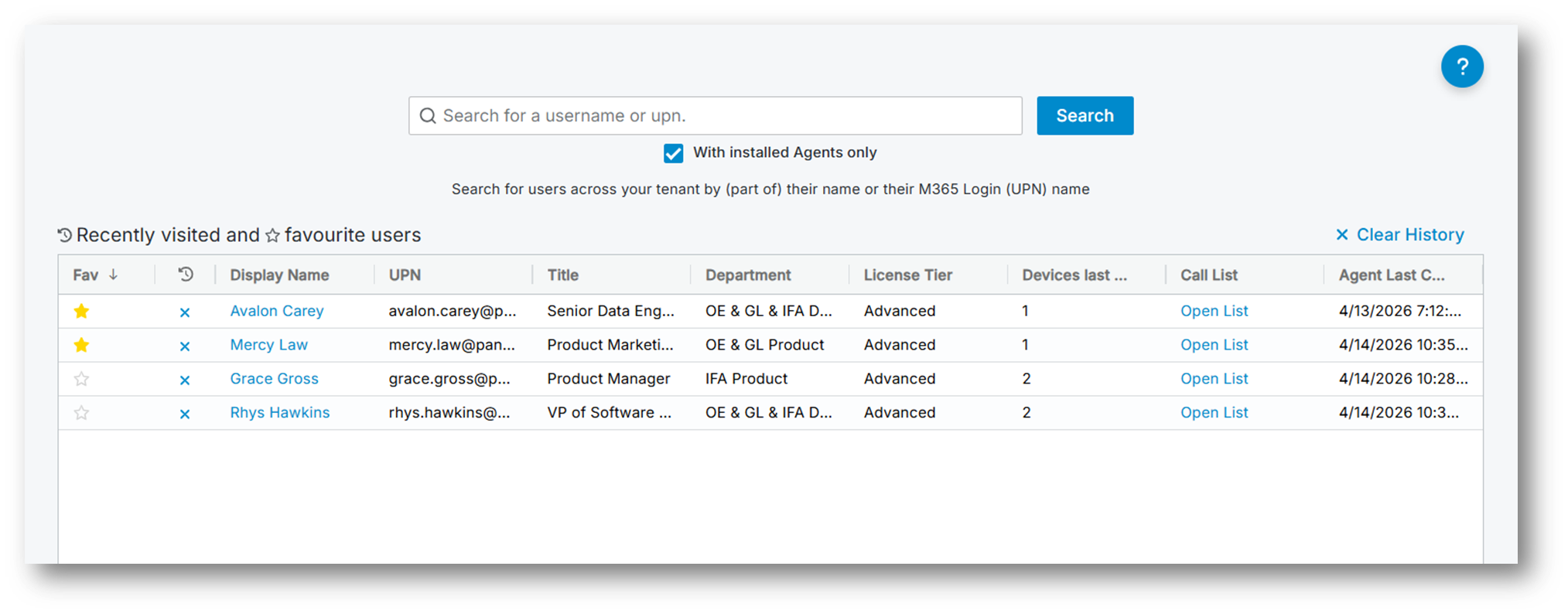
Um einen Benutzer aus der Liste der kürzlich besuchten Benutzer zu entfernen, klicken Sie einfach auf das X-Symbol in der zweiten Spalte der Benutzerzeile, oder löschen Sie alle Benutzer aus der Liste “Recently Visited”, indem Sie auf die Option “Clear History” in der rechten oberen Ecke klicken.
Favorites
Für Benutzer, die Sie regelmäßig prüfen oder aktiv überwachen, markieren Sie diese als Favorit, indem Sie auf das Sternsymbol in der ersten Spalte klicken. Favoriten werden beim Öffnen der Suchseite immer zuerst angezeigt (alphabetisch sortiert) und verschwinden – anders als “recently visited” – nicht mit der Zeit. Um einen Favoriten zu entfernen, klicken Sie erneut auf das Sternsymbol.
Hinweis! Ein Benutzer kann sowohl ein Favorit als auch kürzlich besucht sein. Diese funktionieren unabhängig voneinander.