
Überwachte Teams-Versionen (Report)
Der Report zu Microsoft-Teams-Versionen zeigt eine Aufschlüsselung der Benutzer/Geräte, für die in den letzten 30 Tagen Daten erfasst wurden, nach der von ihnen verwendeten Version des Microsoft-Teams-Clients. So können Sie schnell erkennen, welche Benutzer welche Version des Microsoft-Teams-Clients verwenden.
Hinweis: Ende 2023/Anfang 2024 hat Microsoft einen neuen Microsoft-Teams-Client eingeführt, der eine deutlich abweichende Versionsnummerierung aufweist.
So verwenden Sie ihn
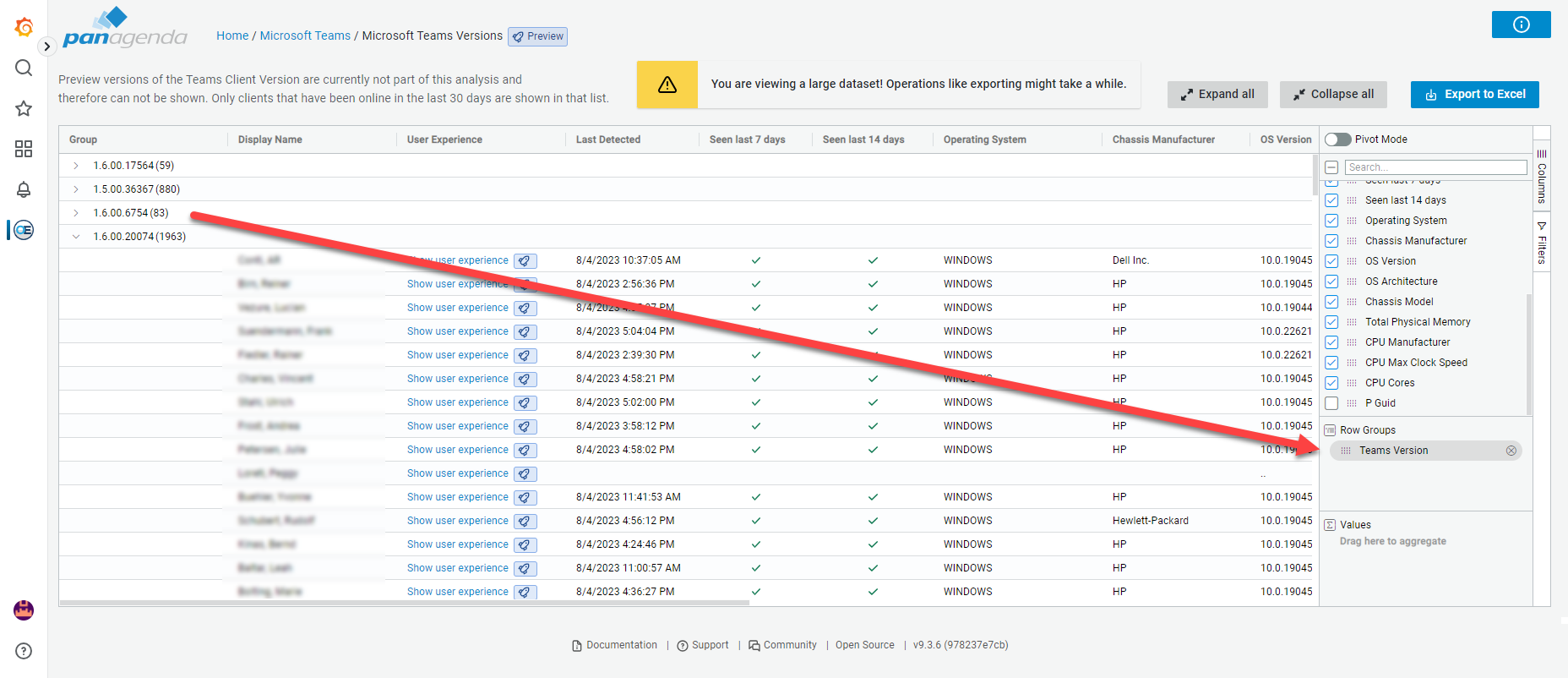
Standardmäßig ist diese Ansicht nach Microsoft-Teams-Version kategorisiert und sortiert und zeigt verschiedene gerätespezifische Merkmale. Über die Ansichtsoptionen auf der rechten Seite können Sie diese Ansicht jedoch an Ihre eigenen Präferenzen anpassen.
Spalten-/Filteroptionen: Auf der rechten Seite des Teams-Reports sehen Sie das Menü der Ansichtsoptionen. Dieses Menü hat standardmäßig zwei Optionen:
Spalten: ermöglicht es Ihnen, festzulegen, welche Felder/Spalten Sie sehen möchten und in welcher Sortier-, Gruppierungs- und Zusammenfassungsweise.
Filter: ermöglicht es Ihnen, die in der Tabelle angezeigten Daten basierend auf Spaltenwerten zu filtern.
Spalten zur Ansicht hinzufügen/aus der Ansicht entfernen: Um eine Spalte zur Ansicht hinzuzufügen oder daraus zu entfernen, durchsuchen Sie einfach die Feldliste auf der rechten Seite der Ansicht und wählen Sie die Felder (Spalten) aus bzw. ab, die Sie ein- oder ausblenden möchten.
Kategorisierung/Gruppierung: Um die Daten nach einem bestimmten Feld/einer bestimmten Spalte zu kategorisieren/gruppieren, gehen Sie zur Feldliste auf der rechten Seite und verschieben Sie das Feld, nach dem Sie kategorisieren möchten, in den Abschnitt „Row Groups“ (unterhalb der Feldliste). Zum Verschieben fahren Sie mit der Maus über das gepunktete Quadrat direkt vor dem Spaltennamen. Wenn Sie mehrere Felder hinzufügen, erfolgt die Kategorisierung entsprechend. Die Reihenfolge im Feld „Row Groups“ bestimmt die Reihenfolge, in der die Kategorisierung erfolgt.
Pivot Mode: Verwenden Sie die Pivot-Tabellen-Option, um einen zusammenfassenden Report zu erstellen, der die Anzahlwerte der Kategorien anstelle der tatsächlichen Werte anzeigt. Um den Pivot-Tabellen-Modus zu aktivieren, betätigen Sie einfach den Schalter „Pivot Mode“ im oberen Bereich der Ansichtsoptionen.
Zusammenfassen: Diese Option ermöglicht es Ihnen, eine Anzahl für die Kategorien der darin enthaltenen Werte hinzuzufügen.
Hinweis: Auf diese Weise vorgenommene Änderungen werden nicht gespeichert und zurückgesetzt, sobald Sie die Ansicht verlassen.