Microsoft M365 App Status
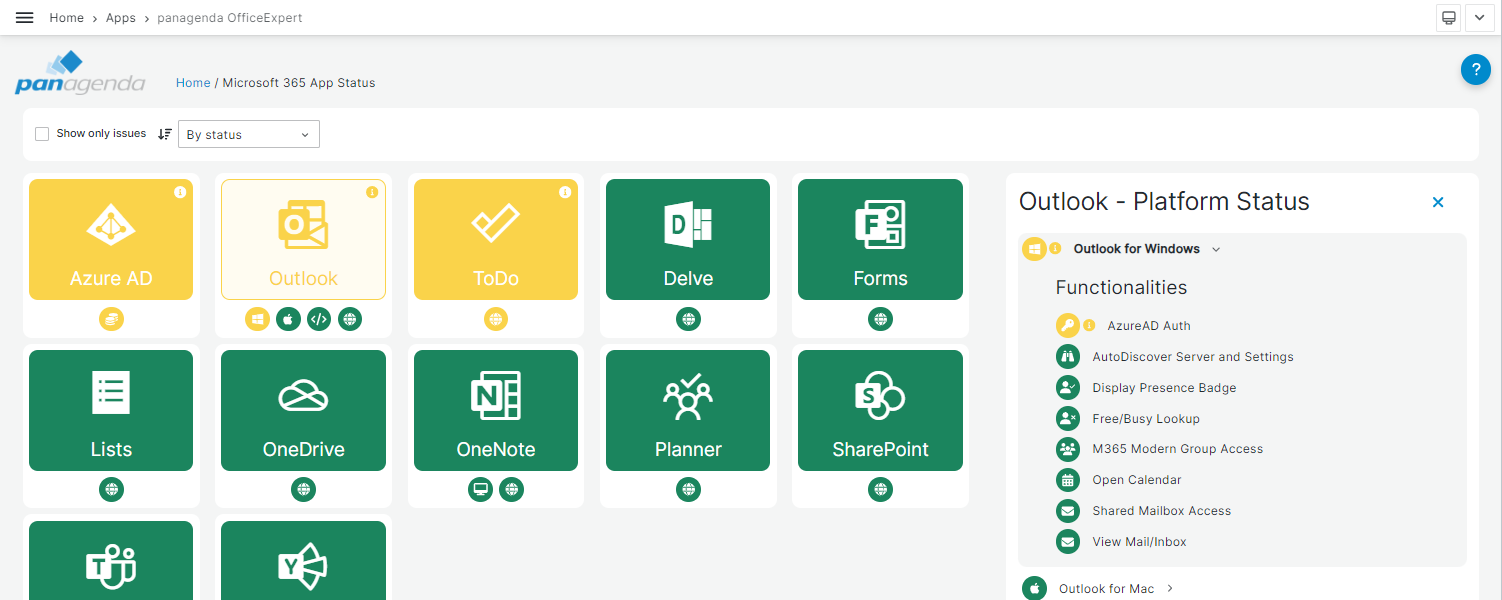
Die Seite Microsoft App Status zeigt Ihnen, wie Ihre Benutzer die verschiedenen Apps von M365 erleben. Pro App führen wir mehrere Tests durch, die einen Hinweis auf die Performance der App im Verhältnis zur historischen Experience Ihrer Benutzer geben. So sehen Sie, was speziell in Ihrem Unternehmen geschieht.
App – Plattform - Funktionalität
Pro App führen wir aus dem Kontext Ihrer Benutzer einen oder mehrere Tests durch, um die User Experience zu messen, und wir führen sie gegen verschiedene Plattformen aus. Auf diese Weise können wir feststellen, welche Funktionalitäten der App auf welchen Plattformen gut bzw. nicht gut performen. Es ist durchaus möglich, dass bestimmte Funktionalitäten auf einer Plattform keine optimale Experience bieten, auf einer anderen jedoch schon.
Die Plattformen, die wir testen, sind: Mac (iOS), Mobile, Windows (Desktop-Apps), Web (Online-Apps), programmatischer Zugriff (integrierte Funktionen wie Exchange Web Services) und Tokens (Authentifizierung).
Es kann je nach App variieren, welche Plattformen und Funktionalitäten wir testen und/oder verfügbar sind. Die Plattformen und Funktionalitäten können und werden bei Bedarf zukünftig erweitert.
Statusebenen
Es gibt drei Status, die eine App, eine Plattform oder eine Funktionalität haben kann:
- Normal (Grün): Dies zeigt an, dass die App wie erwartet funktioniert.
- Impacted (Gelb): Bedeutet, dass die App oder bestimmte Funktionalitäten der App nicht optimal laufen, der Benutzer aber insgesamt weiterhin in der Lage sein sollte, die Kernfunktionalitäten der App zu nutzen.
- Degraded (Rot): Eine oder mehrere Kernfunktionalitäten der App funktionieren nicht und können die Fähigkeit des Benutzers, die App zu nutzen, ernsthaft beeinträchtigen.
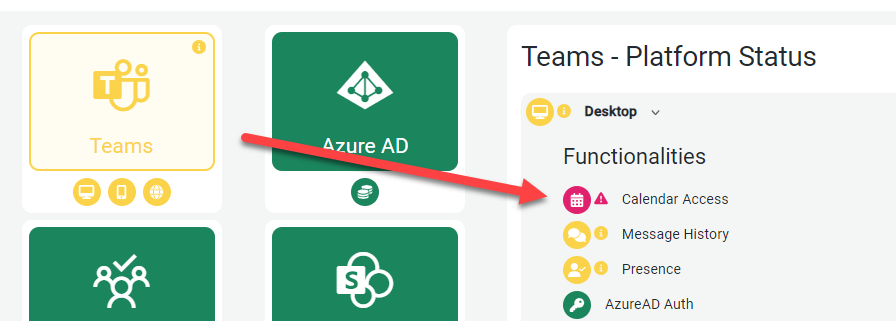
Hinweis! In bestimmten Fällen ist es möglich, dass eine einzelne Funktionalität als “Degraded” (rot) eingestuft wird, die App/Plattform selbst aber nur als “Impacted” (gelb) gekennzeichnet ist. Der Grund dafür ist, dass wir Kernfunktionalitäten priorisieren. Beispiel: Wenn “Presence” in Teams nicht gut funktioniert, macht dies die App nahezu unbrauchbar, da es schwer wird, mit jemandem zu kommunizieren, wenn man dessen Online-Status nicht kennt. Während die Funktionalität “Display Presence Badge” in Outlook zwar Irritation verursachen kann, aber im Allgemeinen die Kernfähigkeiten von Outlook zum Senden/Empfangen von E-Mails nicht beeinträchtigen würde. Deshalb ist in bestimmten Fällen der App-Status unterschiedlich, selbst wenn eine zugrunde liegende Funktionalität beeinträchtigt oder degradiert ist.
Ansichtsoptionen
Oben auf der Seite Microsoft App Status haben Sie mehrere Optionen, um die Ansicht für sich zu optimieren:
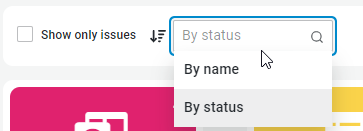
- Show only issues: Klappt alle als “Normal” gekennzeichneten Apps ein und fokussiert nur auf die Apps mit Problemen. Standardmäßig werden alle Apps angezeigt.
- Sorting: Nach Name oder nach Status. Wenn Sie nach Status sortieren, werden Degraded-Apps immer zuerst angezeigt, dann Impacted-Apps und dann Normal-Apps.
- Um Details für eine App oder eine bestimmte App/Plattform zu öffnen, klicken Sie auf die jeweilige Kachel oder das Symbol. Ein Seitenfenster erscheint und zeigt Ihnen die durchgeführten Tests und deren Bewertung. Das Seitenfenster kann über das X in der oberen rechten Ecke einfach geschlossen werden.