
TrueDEM® Agent Status
Die Seite TrueDEM® Agent Status gibt Ihnen Einblick in die Verteilung der TrueDEM® (EPM) Agents in Ihrem Unternehmen.
Sie bietet Einblick in die Anzahl der kürzlich aktiven Agents (das sind Agents, von denen wir in den letzten 21 Tagen Daten erhalten haben). Außerdem bietet sie Einblick in die Agent-Versionen, die derzeit auf den Geräten Ihrer Benutzer installiert sind. Da Updates gestaffelt erfolgen können und vom Neustart des PCs durch den Benutzer abhängen, ist es möglich, dass nicht alle Agents gleichzeitig mit einem neuen Release aktualisiert werden. Beachten Sie außerdem, dass für MacOS Agents eine andere Versionierung gilt.
Schließlich bietet sie einen schnellen Überblick über die OS-Versionen (Microsoft-Build-Versionen) der Geräte, auf denen der TrueDEM® Agent läuft, sowie ein Balkendiagramm, das die derzeit verwendeten TrueDEM Manager Versionen anzeigt.
Hinweis: Wird für den TrueDEM Manager keine Versionsnummer angezeigt (unknown), bedeutet dies, dass die TrueDEM Manager App entweder nicht installiert ist oder unter einem anderen Namen existiert.
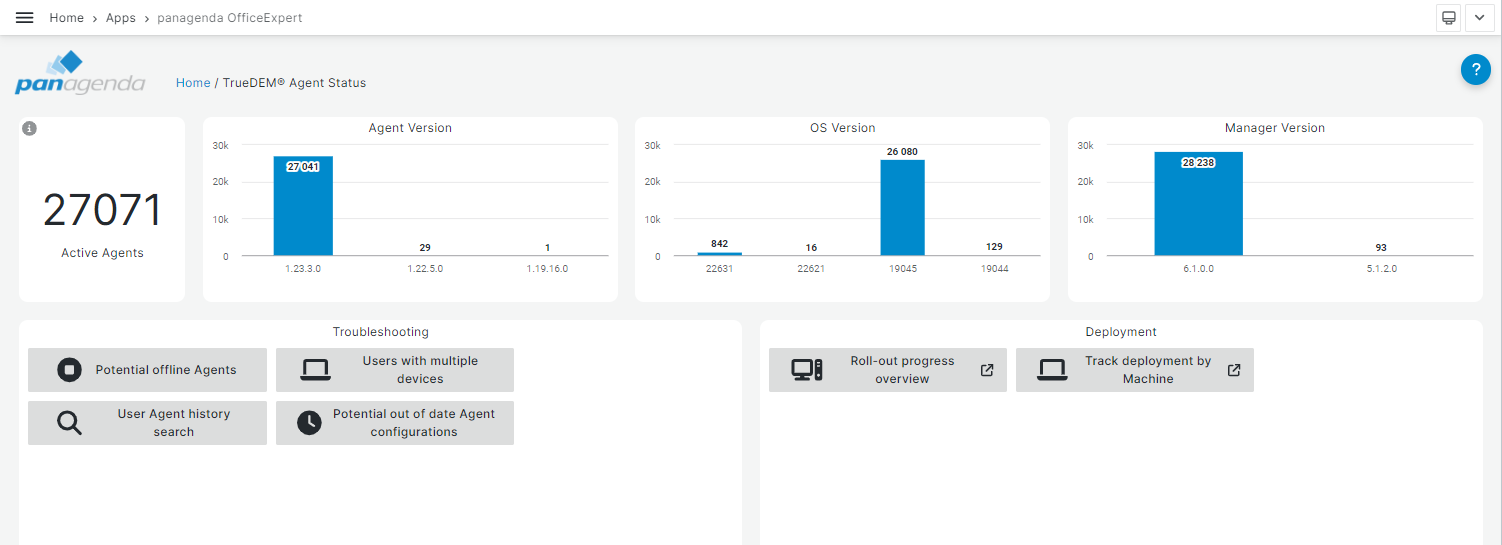
Bei allen drei Balkendiagrammen können Sie auf einen einzelnen Balken klicken, um eine Liste der durch diesen Balken repräsentierten Benutzer zu erhalten.
Troubleshooting-Reports
Die folgenden Reports können zur Identifizierung potenzieller Probleme mit dem Agent verwendet werden. Jeder kann exportiert werden, und die Spalten in jeder Report-Ansicht können zum Filtern und Sortieren genutzt werden.
Potential offline Agents: Dieser Report zeigt alle Benutzer, deren Gerät keine aktuelle Aktivität gezeigt hat (möglicherweise aufgrund von Problemen mit dem TrueDEM® Agent) UND für die keine Aktivität auf einem anderen Gerät vorlag. Wurde ihr Gerät ausgetauscht, würden sie hier nicht erscheinen.
Dieser Report kann verwendet werden, um Benutzer zu identifizieren, deren Agent nicht funktioniert (d. h. keine Daten meldet. Beachten Sie jedoch, dass dies auch bedeuten könnte, dass der Benutzer krankgeschrieben oder im Urlaub ist. Überprüfen Sie daher immer mit dem Benutzer oder dessen Vorgesetzten, bevor Sie Schlussfolgerungen ziehen.
Users with multiple devices: Diese Seite zeigt alle Benutzer, die in den letzten 10 Tagen mehr als ein Gerät mit einem TrueDEM® Agent verwendet haben.
Die Gründe für mehrere Geräte können variieren. Von Benutzern, die tatsächlich mehr als ein Gerät betreiben, bis hin zu Benutzern, die gerade Geräte wechseln.
User Agent history search: Ermöglicht es Ihnen, nach einem bestimmten Benutzer zu suchen und alle Geräte sowie deren Versions-Update-Historie einzusehen. Die resultierende Seite zeigt Ihnen die Geräte, die ein Benutzer kürzlich verwendet hat und auf denen ein TrueDEM Agent installiert ist oder war. Pro Gerät zeigt sie die aktuelle Versionshistorie sowie die Master-Config-Id.
Pro Version gibt sie an, wann diese Version zuerst und zuletzt gesehen wurde, um Ihnen einen Überblick darüber zu geben, welche Versionen wann installiert waren. Dies kann relevant sein, um Probleme bei der Datenmeldung durch den Agent zu debuggen.
Potential out of date Agent Configurations: Ermöglicht es Ihnen zu sehen, welche Benutzer nicht über die aktuellste Master-Konfiguration verfügen. Nicht die richtige Version der Konfiguration zu haben, kann zu fehlerhaften Daten führen und sollte angegangen werden.
Weitere Informationen zum Troubleshooting von Problemen mit Agents finden Sie unter: Troubleshooting
Deployment-Reports
Der Report Track deployments by Machine zeigt Ihnen Details zur Bereitstellung der TrueDEM Agent-Versionen pro Maschine. So können Sie analysieren, ob eine Maschine zeitnah Updates erhält.
Der Report Roll-out progress overview ermöglicht es Ihnen zu sehen, wie viele neue Clients jede Woche ausgerollt werden, und zu verfolgen, ob Sie mit Ihren Agent-Deployments im Zeitplan liegen. Um die Möglichkeiten dieser Seite voll auszuschöpfen, können Sie uns (über Ihren Solution Consultant oder per Helpdesk-Ticket) eine im CSV-Format formatierte Liste der geplanten Rollouts bereitstellen, basierend auf dem User Principal Name oder dem Gerätenamen sowie dem Zieldatum (Schätzung), wann diese bereitgestellt werden sollen. Wir importieren diese dann, und diese Seite verfolgt anschließend sowohl die wöchentliche Anzahl der bereitgestellten Agents als auch die Anzahl der geplanten Deployments, die hinter dem Zeitplan liegen, sowie die noch ausstehenden.
Um einen zuvor bereitgestellten Rollout-Zeitplan zu aktualisieren, können Sie einfach den Abschnitt am unteren Rand öffnen, der Ihren importierten Rollout-Zeitplan samt Statusspalten anzeigt, und diesen exportieren, indem Sie auf die Kopfzeile der Tabelle klicken und [Inspect], [Data] auswählen. Damit werden die Rohdaten angezeigt, die anschließend über die Schaltfläche oben exportiert werden können. Aktualisieren Sie die resultierende Datei, indem Sie weitere Namen hinzufügen oder zuvor geplante Bereitstellungstermine anpassen, und stellen Sie sie Ihrem Solution Consultant oder in einem Helpdesk-Ticket zur Verfügung.