macOS Privacy Preference Policy
Unter macOS erfasst TrueDEM (ab v1.3.*) Telemetriedaten zur Anrufqualität von Microsoft Teams über eine kleine Erweiterung.
Da macOS den Datenordner einer anderen Anwendung als privat behandelt, fragt das Betriebssystem den Benutzer beim ersten Zugriff von TrueDEM auf den Microsoft-Teams-Ordner um Erlaubnis. Der Endbenutzer sieht den folgenden Dialog:
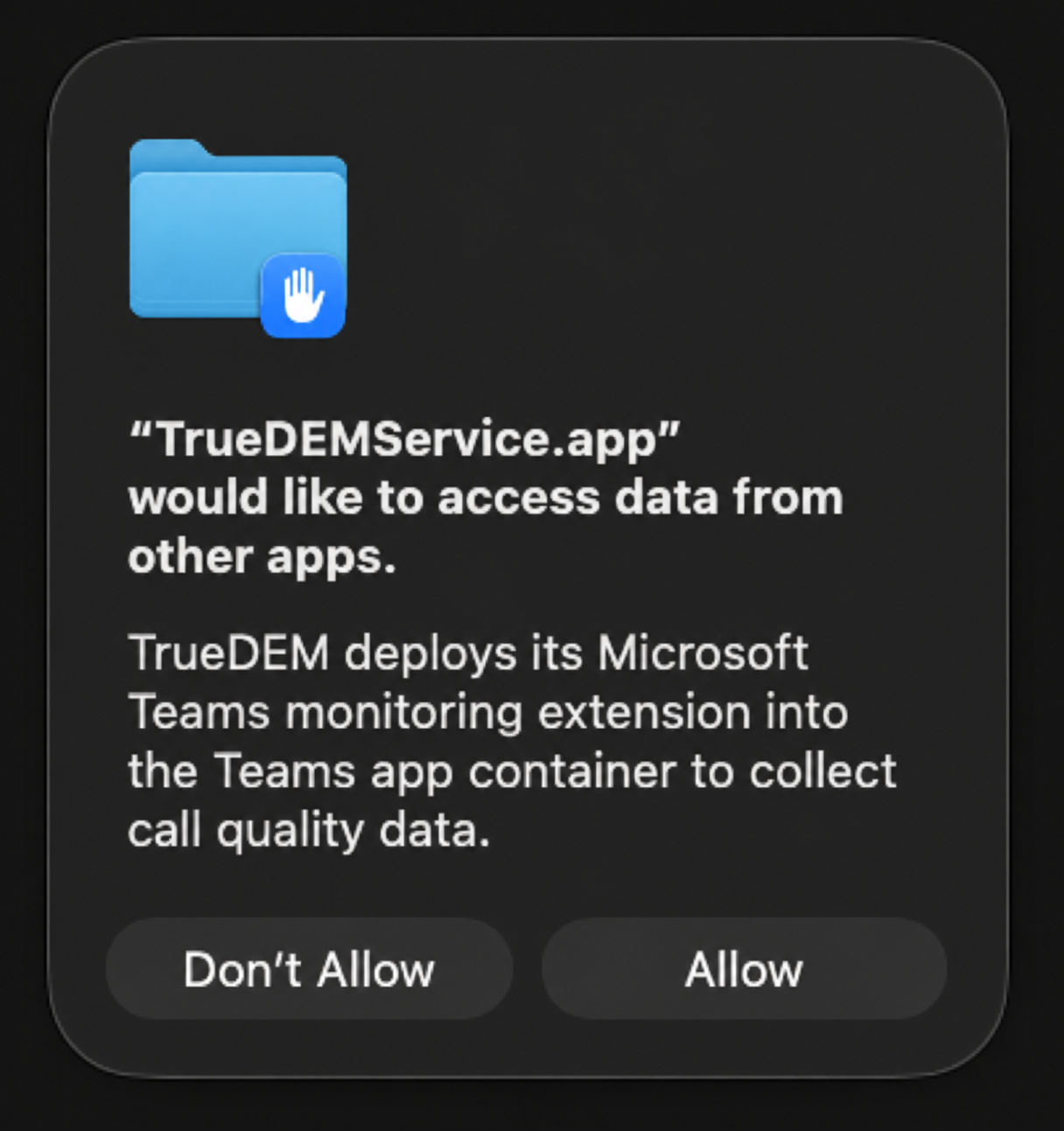
Wenn der Endbenutzer die Berechtigung über den Dialog erteilt, speichern macOS 15 und höher diese nur für die aktuelle Sitzung. Der Dialog kann daher erneut erscheinen – typischerweise nach einem Neustart des Rechners, nach dem Ab- und wieder Anmelden oder wenn der TrueDEM-Hintergrunddienst neu gestartet wird. Dies ist ein Verhalten von macOS und nicht spezifisch für TrueDEM.
Auf manchen macOS-Versionen erscheint überhaupt kein Dialog. Der Zugriff wird sofort verweigert und macOS zeigt stattdessen eine Benachrichtigung an, dass TrueDEM versucht hat, auf Daten einer anderen App zuzugreifen. Ein Klick auf diese Benachrichtigung öffnet Systemeinstellungen → Datenschutz & Sicherheit → Dateien und Ordner.
Um den Dialog – und die oben beschriebene Einschränkung – zu vermeiden, empfehlen wir, Ihrer macOS-Geräteverwaltung eine PPPC-Richtlinie (Privacy Preferences Policy Control) hinzuzufügen. Im Folgenden wird die Konfiguration für Microsoft Endpoint Manager (Intune) beschrieben.
Microsoft Endpoint Manager (Intune) Config
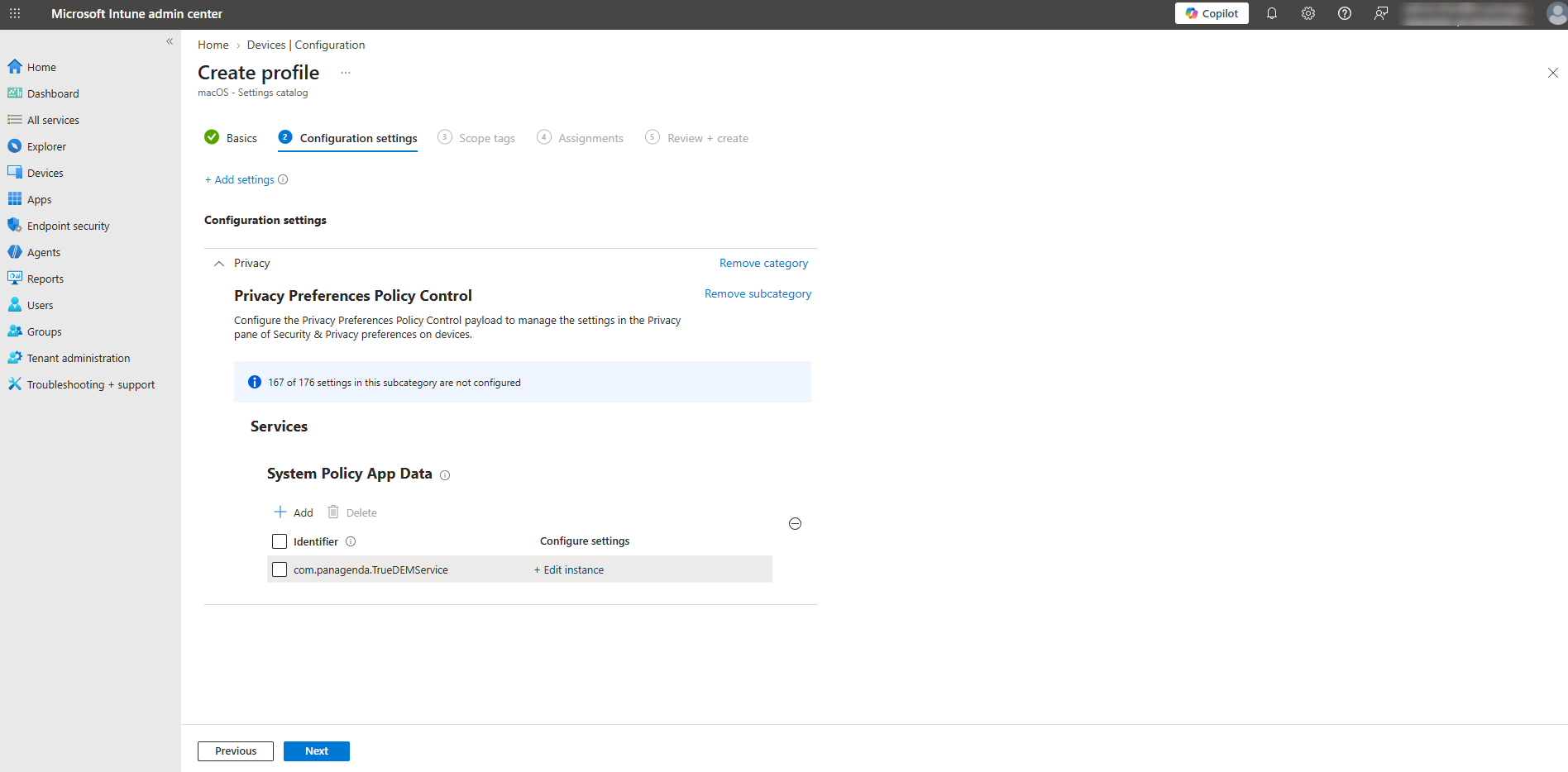
Erstellen Sie in Intune eine Privacy Preference Policy mit den folgenden Einstellungen. Die Konfiguration verwendet App Data und ist die Option mit den geringsten Rechten.
| Einstellung | Wert |
|---|---|
| Authorization | Allow |
| Code requirement | identifier "com.panagenda.TrueDEMService" and anchor apple generic and certificate 1[field.1.2.840.113635.100.6.2.6] /* exists */ and certificate leaf[field.1.2.840.113635.100.6.1.13] /* exists */ and certificate leaf[subject.OU] = "9598MXNN88" |
| Identifier | com.panagenda.TrueDEMService |
| Identifier type | Bundle ID |
Configuration:
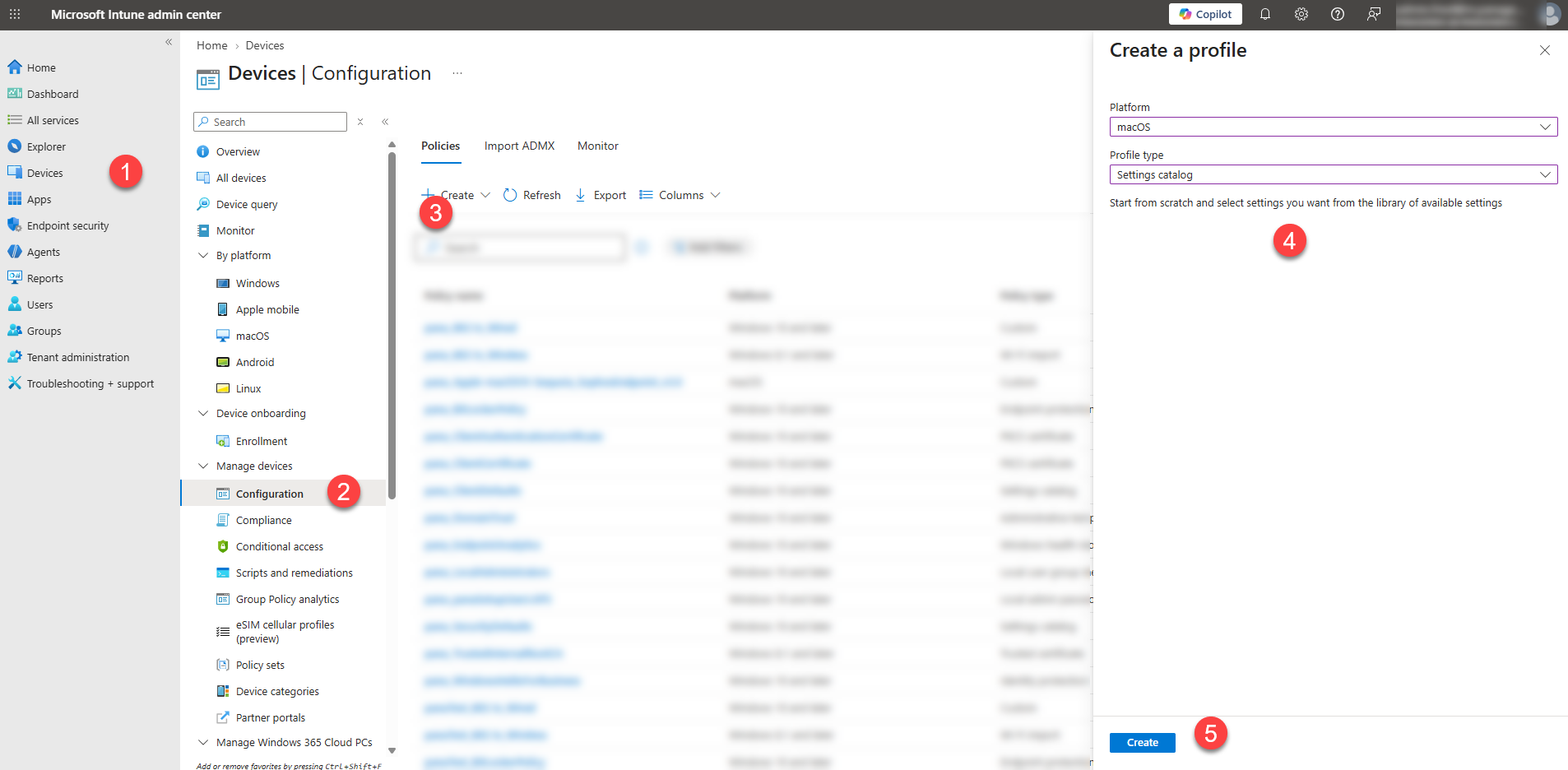
Öffnen Sie den Endpoint Manager und gehen Sie zu Geräte → Konfiguration → Neue Richtlinie erstellen.
Wählen Sie macOS und Einstellungskatalog.
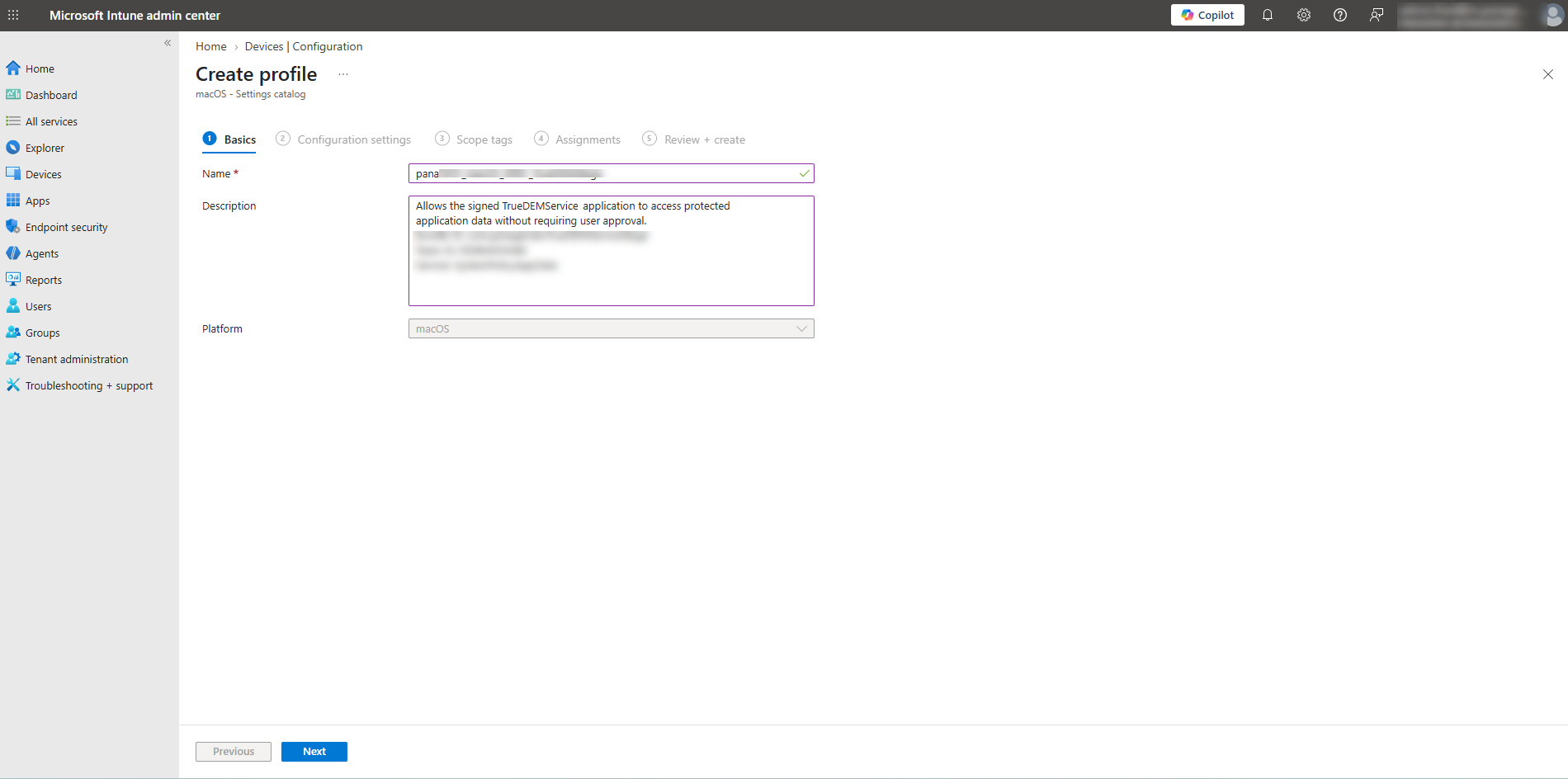
Geben Sie einen Namen und eine Beschreibung für die Richtlinie ein. Beispiel für die Beschreibung:
Erlaubt der signierten Anwendung TrueDEMService den Zugriff auf geschützte Anwendungsdaten ohne Genehmigung durch den Benutzer. Bundle ID: com.panagenda.TrueDEMService – Team ID: 9598MXNN88 – Service: SystemPolicyAppData
Suchen Sie nach Privacy Preferences Policy Control und wählen Sie System Policy App Data.
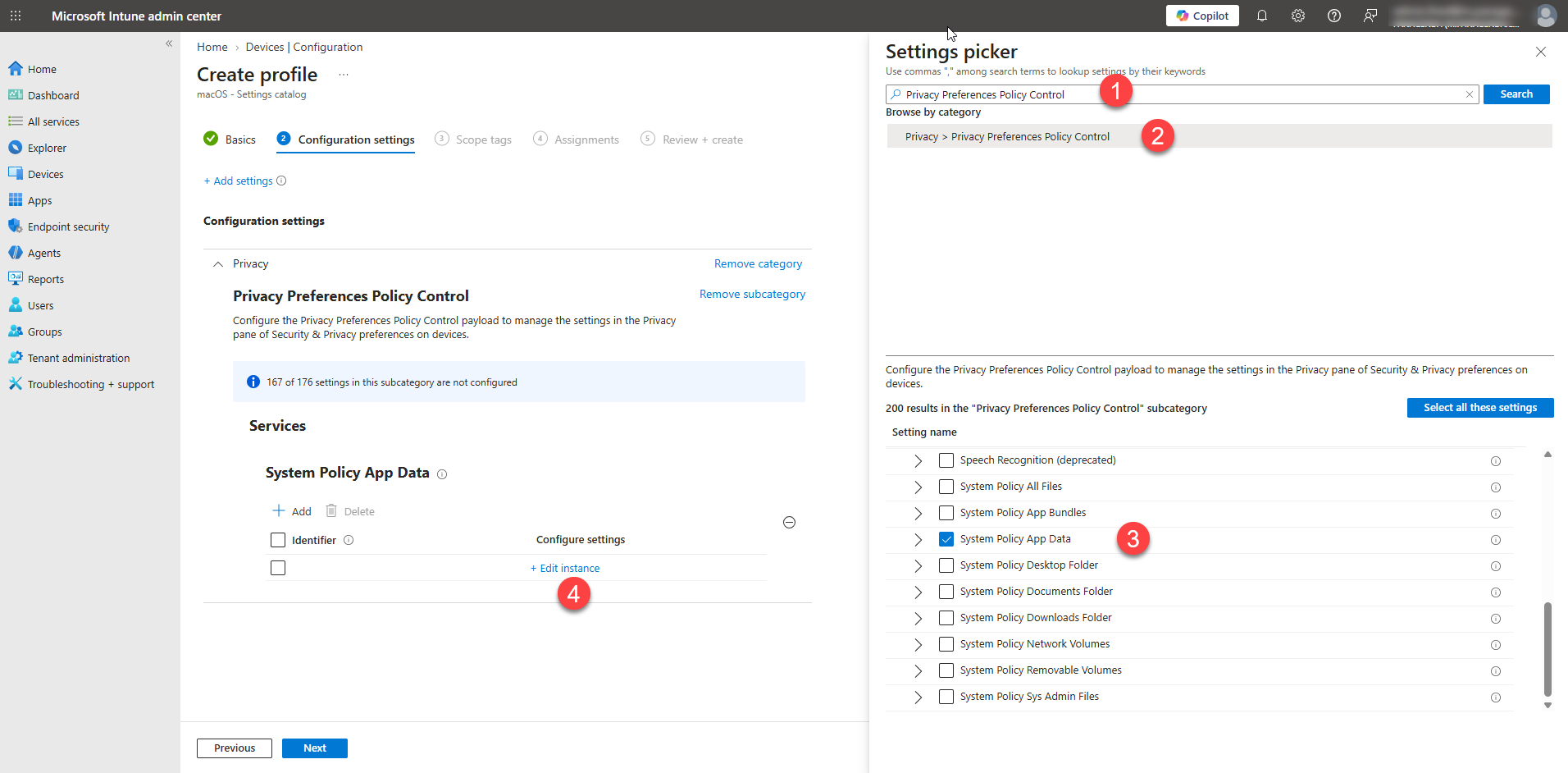
Tragen Sie die Einstellungen aus der Tabelle oben ein und klicken Sie auf Speichern.
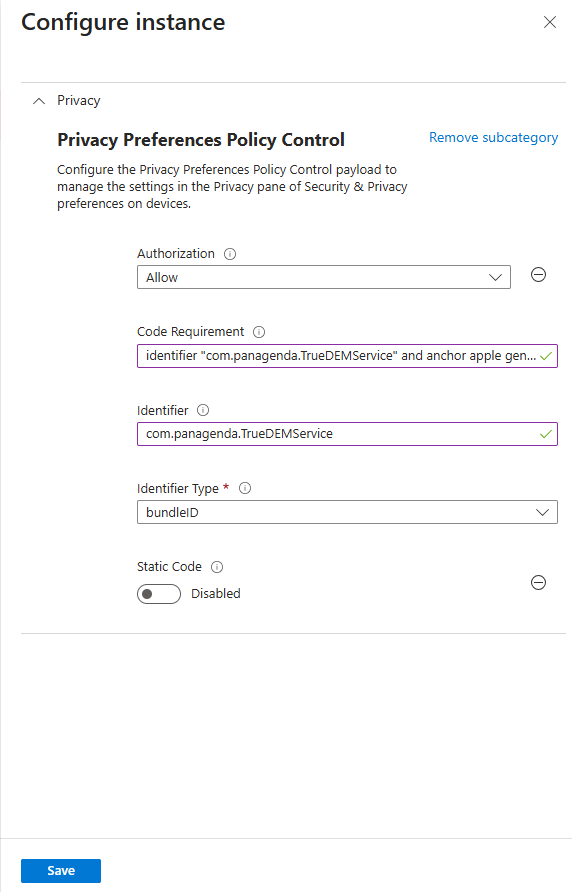
Klicken Sie auf Weiter und weisen Sie die Richtlinie Ihren Benutzern zu.