
Bereitstellung über Endpoint Manager (Intune)
Bereitstellung des TrueDEM Manager über Microsoft Endpoint Manager
Schritt 1: App-Informationen
- Melden Sie sich am Microsoft Endpoint Manager Admin Center an.
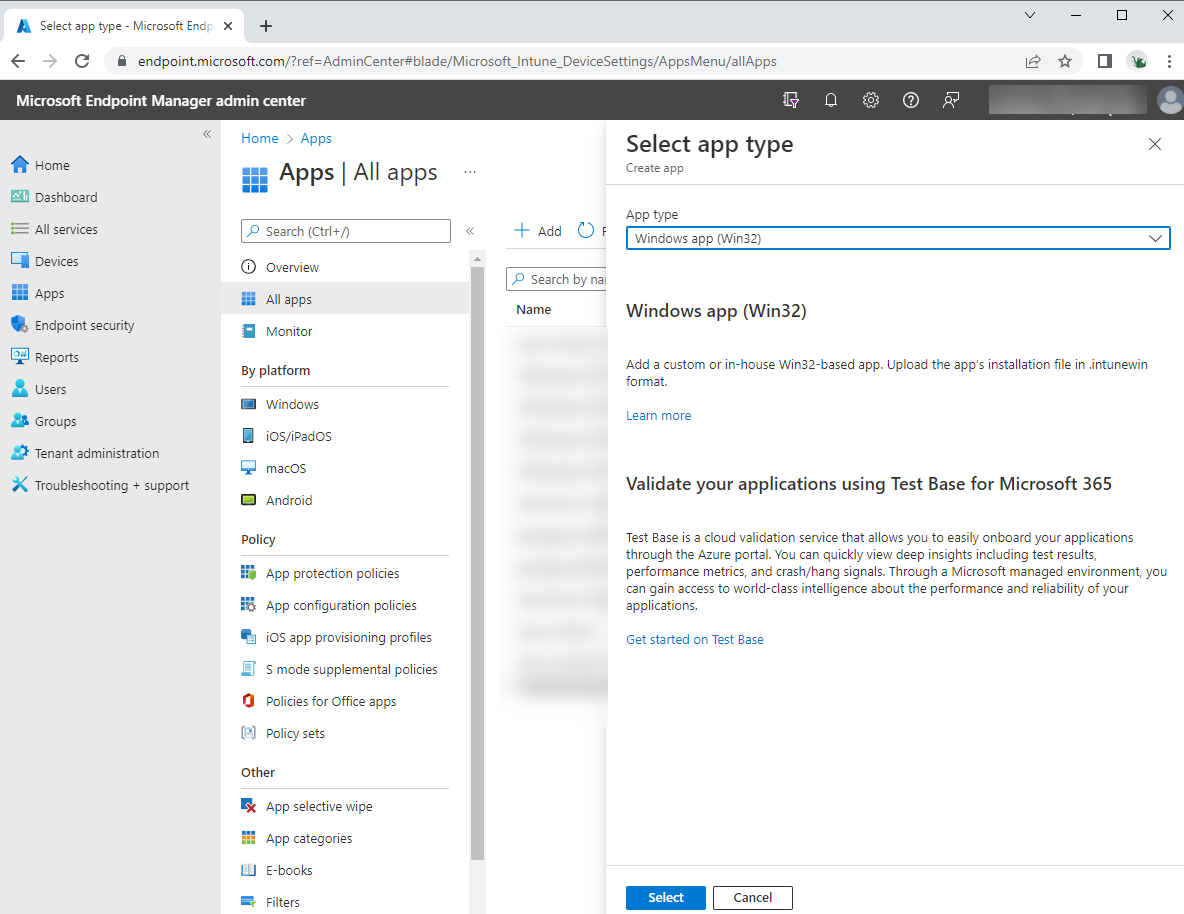
- Wählen Sie Apps> Windows > Add.
- Wählen Sie im Bereich Select app type die Option Windows app (Win32).
- Klicken Sie auf Select. Die Schritte Add app werden angezeigt.
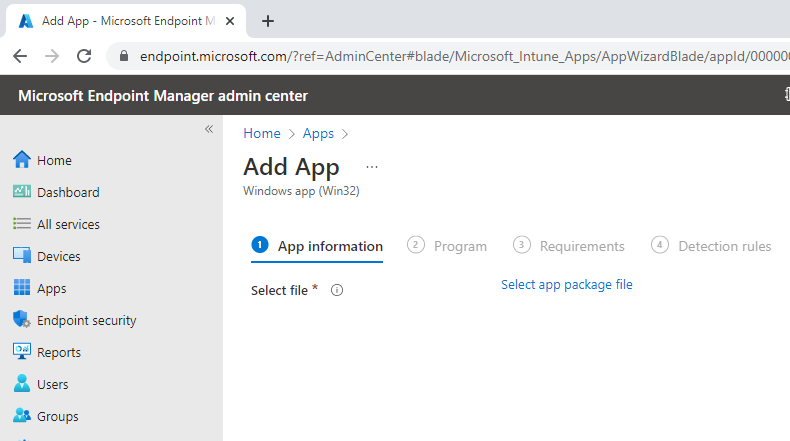
- Klicken Sie im Bereich Add app auf Select app package file.
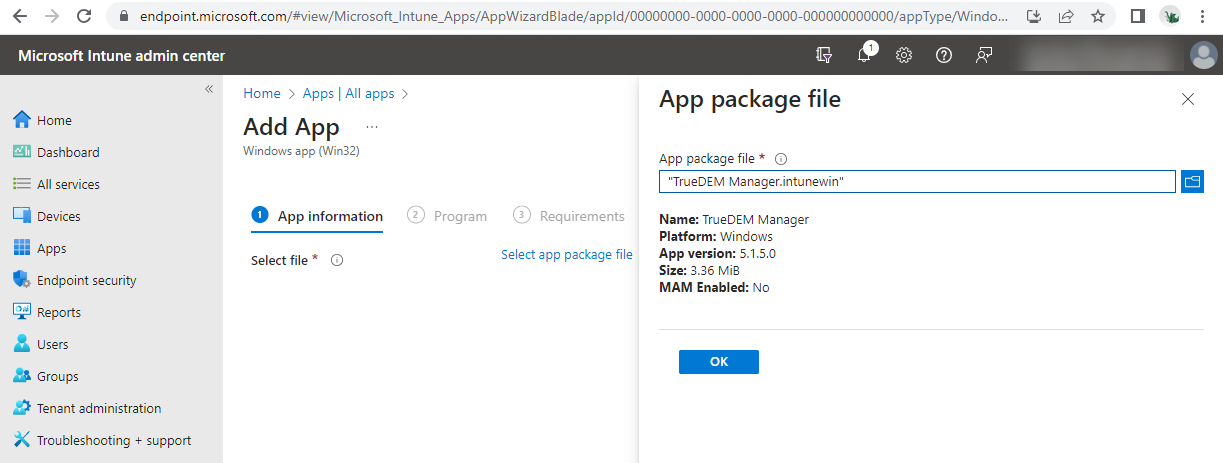
- Wählen Sie im Bereich App package file die Schaltfläche zum Durchsuchen. Wählen Sie dann den Speicherort, an dem Sie die von panagenda bereitgestellte Intune-Installationsdatei mit der Erweiterung .intunewin abgelegt haben. Die App-Details werden angezeigt.
- Wenn Sie fertig sind, wählen Sie OK im Bereich App package file.
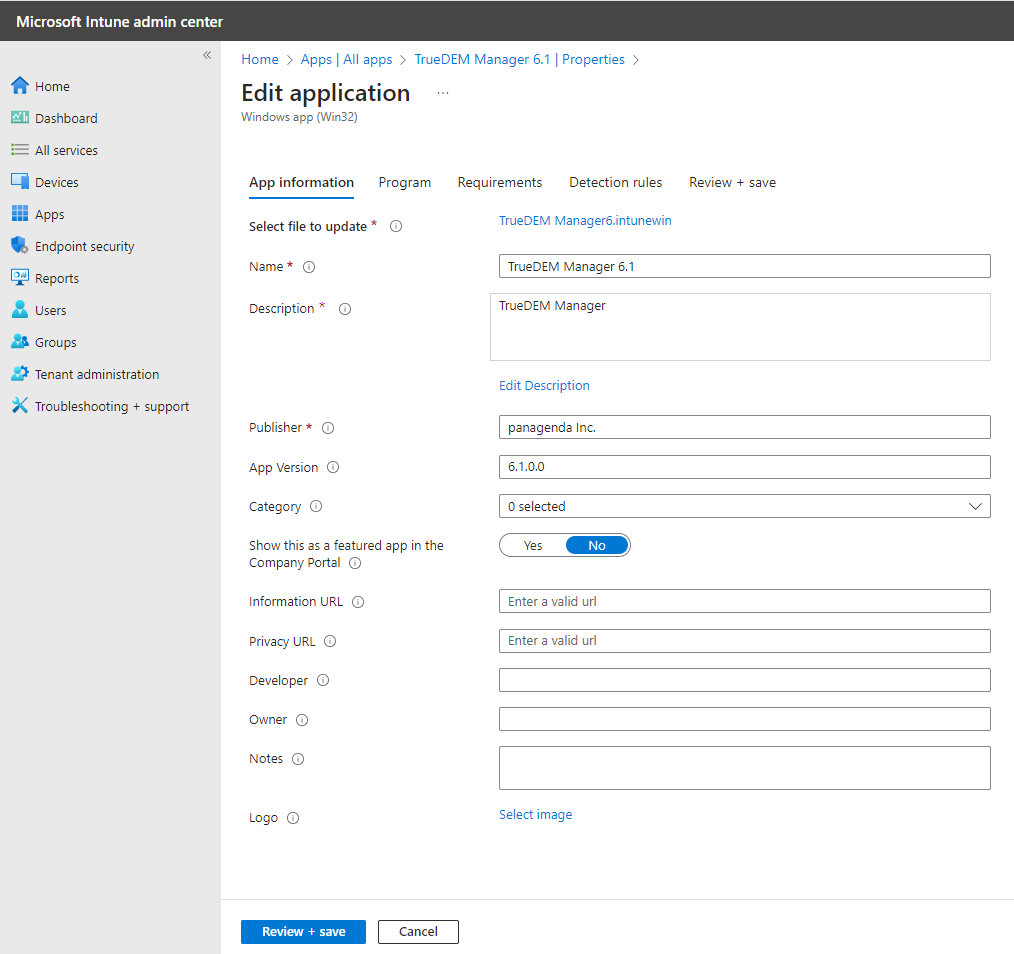
Fügen Sie auf der Seite App information die Details für Ihre App hinzu. Einige Details sind bereits für Sie ausgefüllt; ändern Sie die vorausgefüllten Angaben nicht.
- Name: Wird für Sie ausgefüllt
- Description: Wird für Sie ausgefüllt
- Publisher: Geben Sie panagenda Inc. ein
- App version: Dies ist die Installer-Versionsnummer des TrueDEM Manager. Aktuell ist dies v6.1.0
- Category: Leer lassen
- Show this as a featured app in the Company Portal: Belassen Sie dies auf No
- Information URL: Leer lassen
- Privacy URL: Leer lassen
- Developer: Leer lassen
- Owner: Leer lassen
- Notes: Leer lassen
- Logo: Leer lassen
Wählen Sie Next, um die Seite Program anzuzeigen.
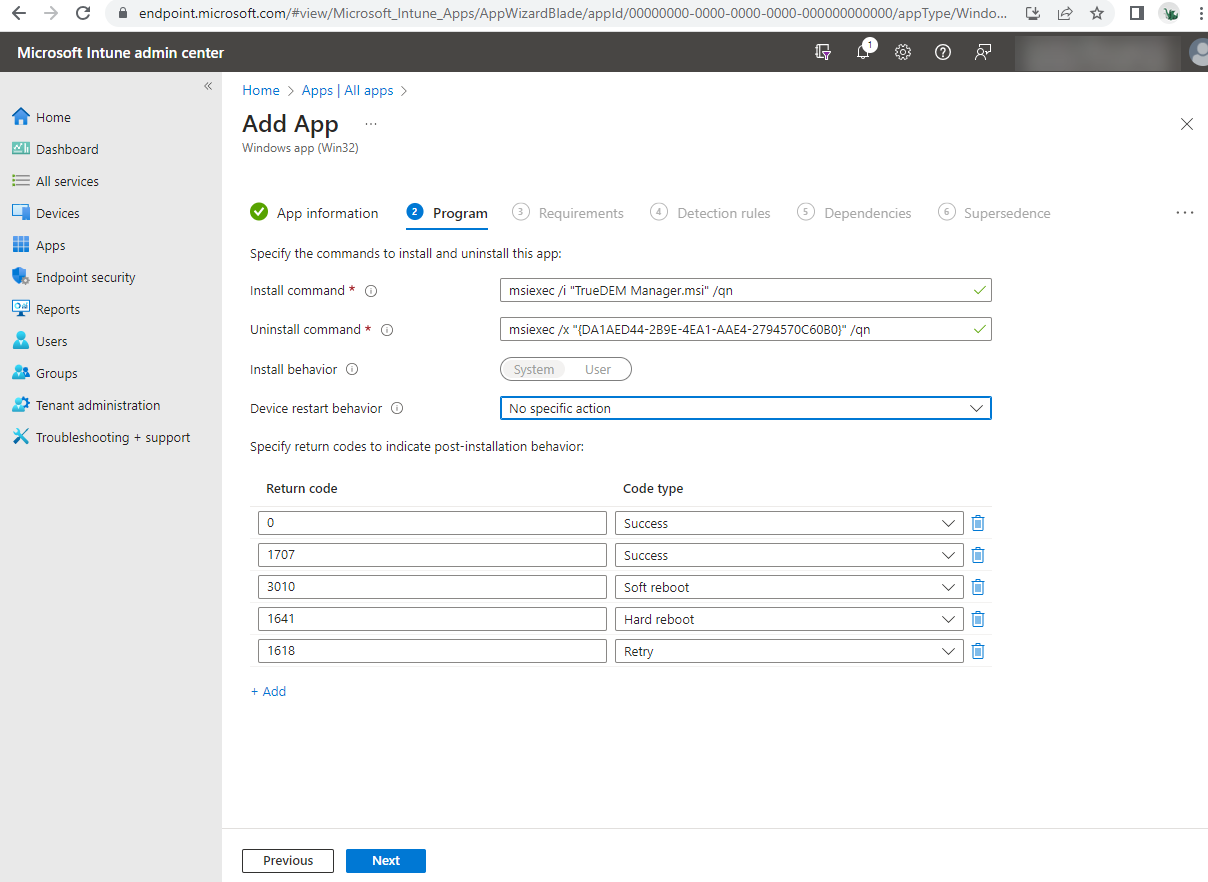
Schritt 2: Program
Auf der Seite Program können Sie alle Standardeinstellungen unverändert beibehalten, mit einer Ausnahme. Wählen Sie für das Device restart behavior bitte: No specific action
Wählen Sie Next, um die Seite Requirements anzuzeigen.
Schritt 3: Requirements
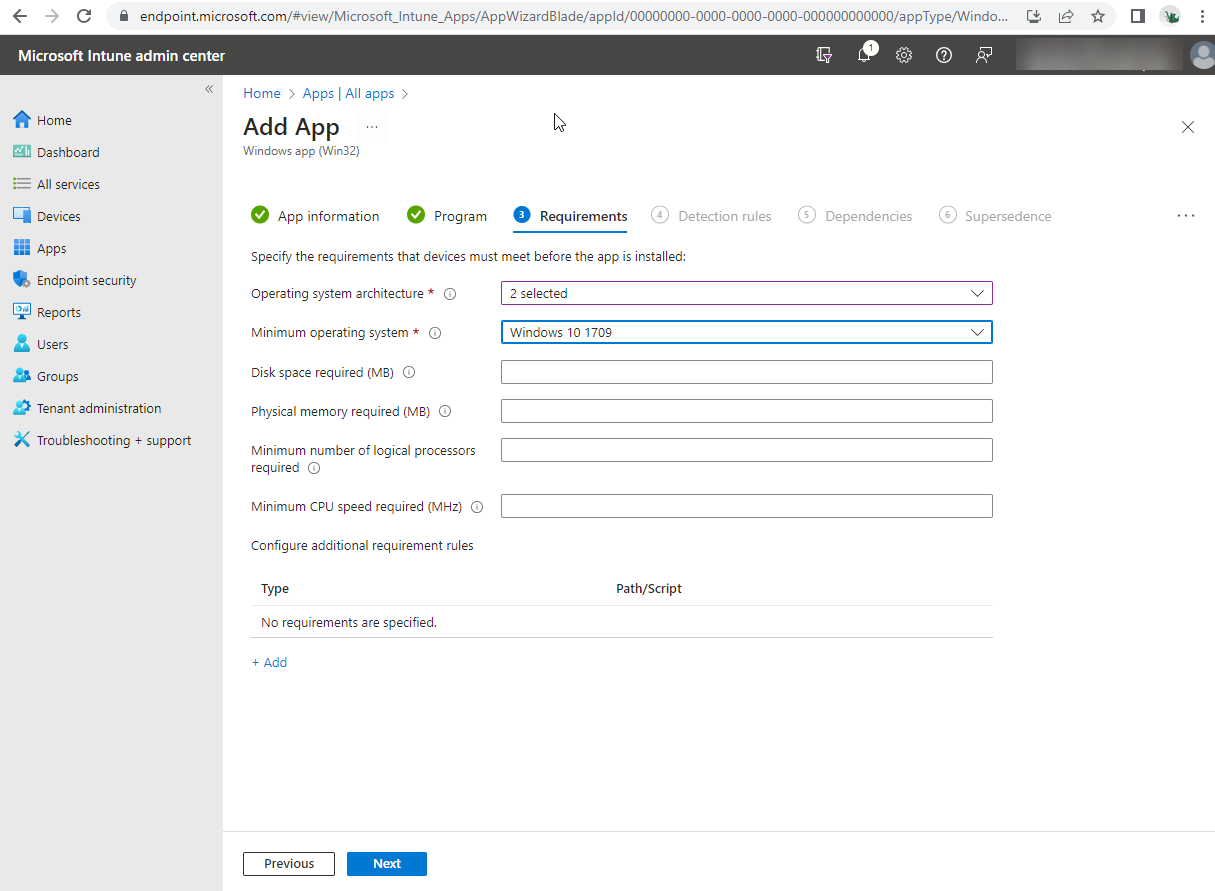
Geben Sie auf der Seite Requirements die Anforderungen an, die Geräte erfüllen müssen, bevor die App installiert wird:
- Operating system architecture: Wählen Sie sowohl 32-bit als auch 64-bit
- Minimum operating system: Wählen Sie Windows 10 1709 (dies kann sich ändern, wenn Microsoft den Support einstellt)
- Disk space required (MB): Leer lassen
- Physical memory required (MB): Leer lassen
- Minimum number of logical processors required: Leer lassen
- Minimum CPU speed required (MHz): Leer lassen
- Configure additional requirement rules: Leer lassen
Wählen Sie Next, um die Seite Detection rules anzuzeigen.
Schritt 4: Detection Rules
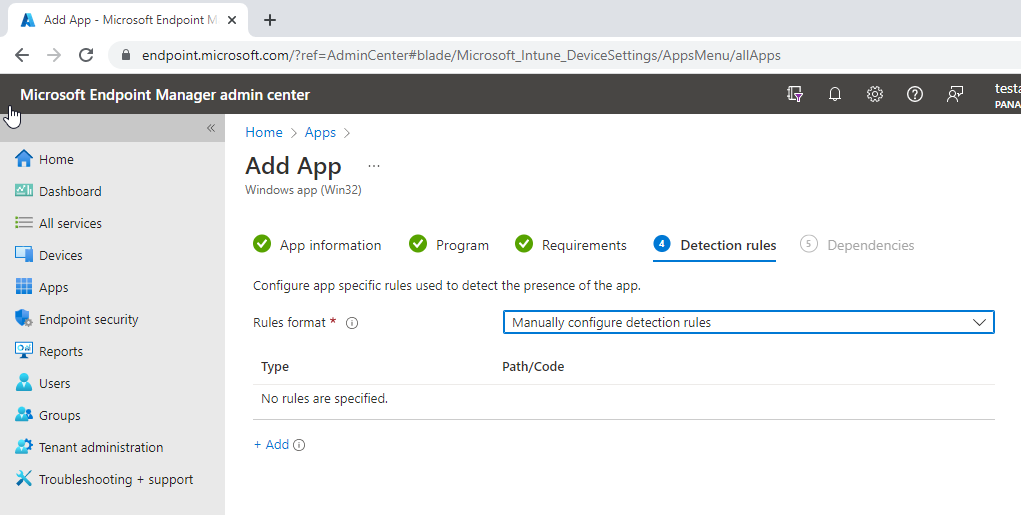
Im Bereich Detection rules konfigurieren Sie die Regeln zur Erkennung des Vorhandenseins der App.
- Rules format: Wählen Sie Manually Configure Detection Rules
- Klicken Sie auf Add
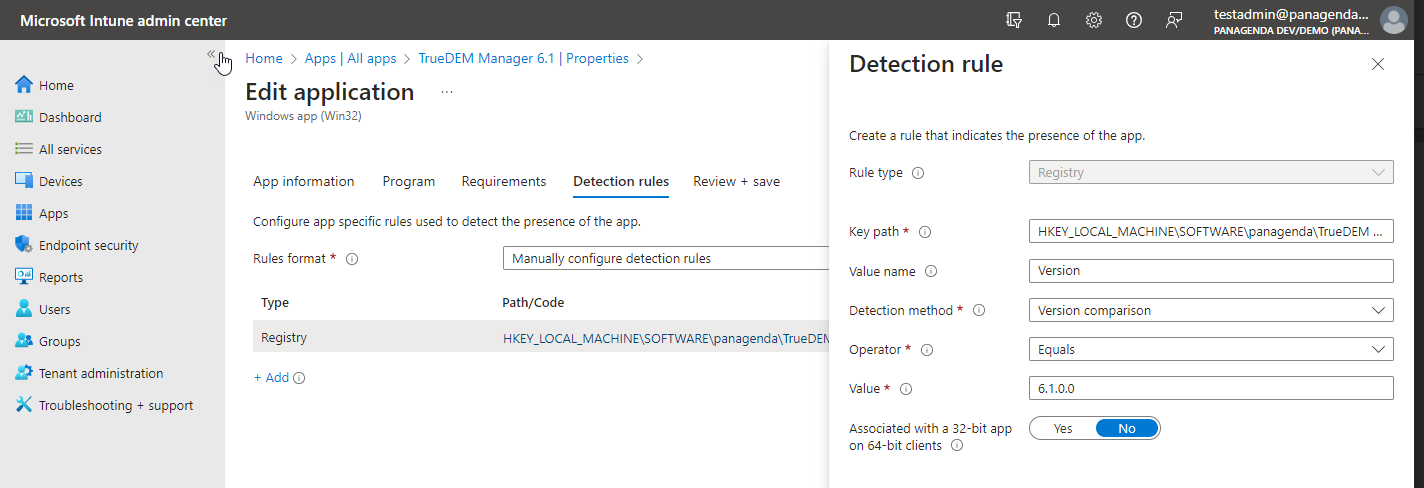
- Konfigurieren Sie die Erkennungsregel wie folgt:
- Rule Type: Wählen Sie Registry
- Key path: Geben Sie HKEY_LOCAL_MACHINE\SOFTWARE\panagenda\TrueDEM Manager ein
- Value Name: Geben Sie Version ein
- Detection method: Wählen Sie Version comparison
- Operator: Wählen Sie Equals
- Value: 6.1.0.0 (dieser Wert hängt davon ab, welche App-Version Sie hinzufügen. Die aktuelle Version ist 6.1.0.0)
- Associated with a 32-bit app on 64-bit clients: Wählen Sie No
- Klicken Sie auf OK
- Rule Type: Wählen Sie Registry
Klicken Sie nun so lange auf Next, bis Sie zur Seite Assignments gelangen. Auf den Seiten „Dependencies" oder „Supersedence" ist nichts zu konfigurieren.
Schritt 5: Assignments
Wählen Sie wie gewohnt die gewünschten Gruppen und/oder Benutzer aus, die die App erhalten sollen.
Klicken Sie auf Next und dann auf Review and Create, um Ihre App zu erstellen.