
AppLocker - Allow Rule
Wenn Sie AppLocker verwenden, stellen Sie sicher, dass Ihre Umgebung TrueDEM vertraut.
Wenn eine Regel existiert, bei der eine PublisherCondition gesetzt und so konfiguriert ist, dass sie dem Endbenutzer alle signierten Anwendungen erlaubt, sind keine weiteren Maßnahmen erforderlich (siehe Kasten).
<FilePublisherCondition PublisherName="*" ProductName="*" BinaryName="*">
Wenn Sie über individuelle Richtlinien verfügen, stellen Sie sicher, dass anhand der nachstehenden Beschreibung eine für TrueDEM erstellt wird.
Konfiguration
Stellen Sie als AppLocker-Administrator sicher, dass der TrueDEM Agent auf dem Gerät installiert ist, auf dem Sie die AppLocker-Regel konfigurieren.
- Öffnen Sie den Gruppenrichtlinien-Editor (gpedit.exe)
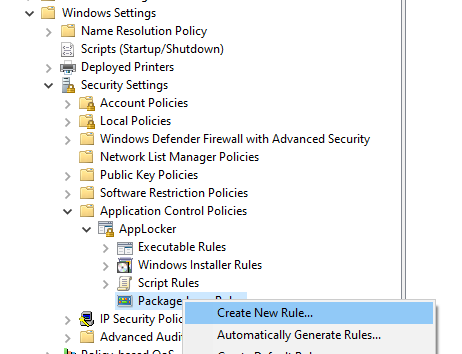
- Öffnen Sie Windows Settings / Security Settings / Application Control Policies / AppLocker / Packaged app Rules
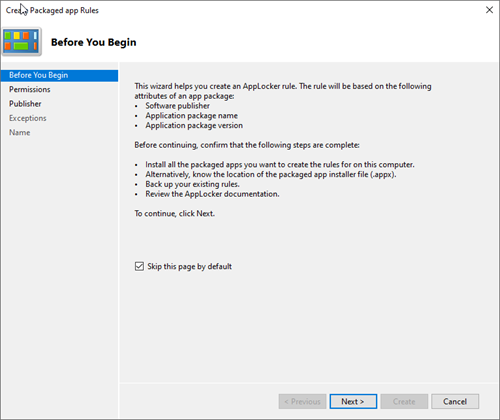
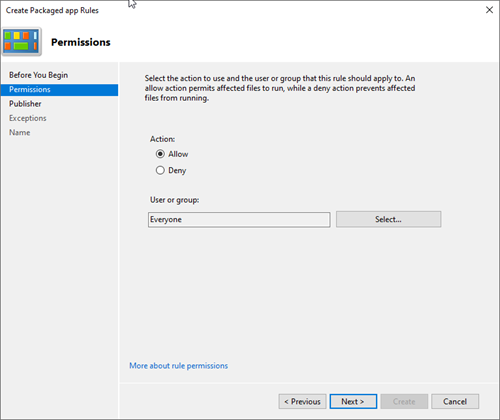
- Rechtsklick - Create New Rule
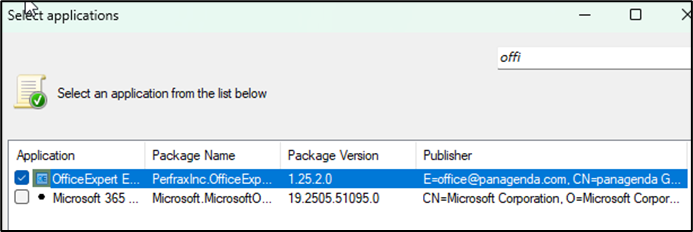
- Klicken Sie auf Select und suchen Sie nach TrueDEM. Wählen Sie anschließend die Anwendung aus und schieben Sie den Regler auf die Publisher-Ebene (sodass jeder Package Name und jede Package Version von panagenda als vertrauenswürdig gilt).
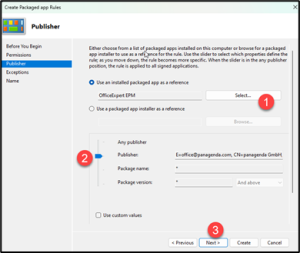
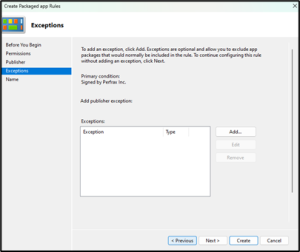
- Definieren Sie bei Bedarf Ausnahmen
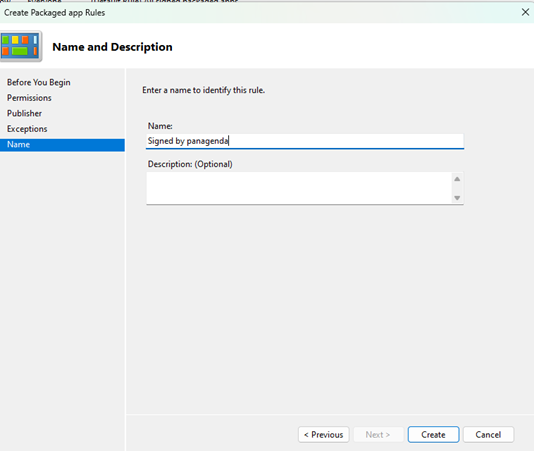
- Geben Sie der Regel einen passenden Namen und klicken Sie auf „Create"
- Die neue App-Regel erscheint nun in der Liste „Packaged apps".
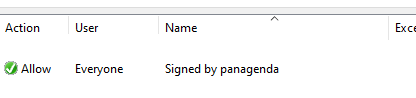
Hinweis: Die Regel funktioniert nicht, weil der Publisher-String durch die MMC-Benutzeroberfläche abgeschnitten wird. Microsoft hat bestätigt, dass dies derzeit ein bekanntes Problem ist, wenn eine App über einen PublisherString mit mehr als 260 Zeichen verfügt. Aus diesem Grund müssen Sie mit den folgenden Schritten fortfahren.
- Exportieren Sie die AppLocker-Richtlinie(n) Klicken Sie mit der rechten Maustaste auf „AppLocker" und wählen Sie „Export Policy". Geben Sie einen Namen für die XML-Datei ein.
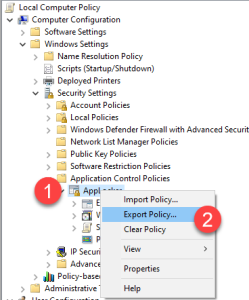
- Der Export enthält alle von Ihnen konfigurierten Richtlinien. Suchen Sie nach der von Ihnen erstellten TrueDEM-Regel. Bei genauerer Betrachtung ist der PublisherName abgeschnitten und endet mit „Pr".

- Tauschen Sie den String gegen den folgenden aus und speichern Sie die Datei.
E=office@panagenda.com, CN=panagenda GmbH, O=panagenda GmbH, STREET=Sonnenfelsgasse 13/9, L=Vienna, S=Vienna, C=AT, OID.1.3.6.1.4.1.311.60.2.1.1=Vienna, OID.1.3.6.1.4.1.311.60.2.1.2=Vienna, OID.1.3.6.1.4.1.311.60.2.1.3=AT, SERIALNUMBER=293516T, OID.2.5.4.15=Private Organization
- Je nachdem, wie Sie die Konfiguration testen, können Sie diese Datei entweder auf Ihrem lokalen Computer importieren (auf dieselbe Weise wie beim Export) oder das XML in Ihre OMA-URI-Settings-Konfiguration im Endpointmanager (ehemals Intune) einfügen.
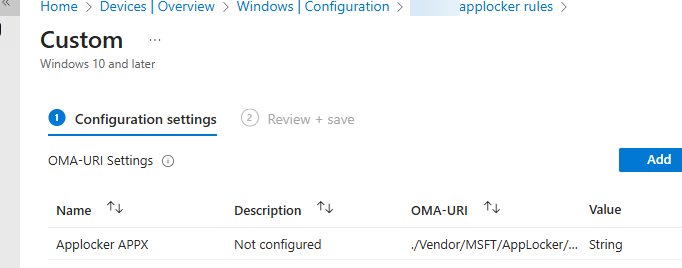
Wie überprüfen Sie, ob die Regel auf einem Computer aktiv ist?
- Öffnen Sie PowerShell und führen Sie den folgenden Befehl aus
Get-AppLockerPolicy -Effective | Select-Object -ExpandProperty RuleCollections
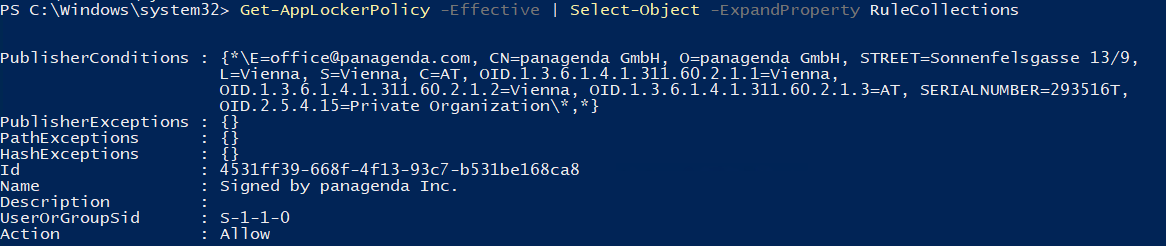
Prüfen Sie, ob Sie den korrekten und vollständigen PublisherCondition-String sehen.
Wie überprüfen Sie, ob die TrueDEM-Anwendung zugelassen ist?
- Öffnen Sie PowerShell und führen Sie den folgenden Befehl aus (Hinweis: Extrahieren Sie die msixbundle-Datei, sodass Ihnen die msix-Datei der Anwendung zur Verfügung steht)
Test-AppLockerPolicy -PolicyObject (Get-AppLockerPolicy -Effective) -Path "C:\<path>\Panagenda.OfficeExpertProd.Package_1.25.2.0_x64\Panagenda.OfficeExpertProd.Package_1.25.2.0_x64.msix" -User Everyone
- Überprüfen Sie, ob Sie in der Ausgabe Allowed sehen.
